
¿Necesitas que alguien apruebe una respuesta de Formularios de Google™ antes de que cuente, como una solicitud de compra, una petición de vacaciones o un presupuesto? De forma predeterminada, Formularios de Google™ solo recopila respuestas; no hay manera de enviar una respuesta a un aprobador, registrar una decisión de aprobar o rechazar, ni convertir el resultado en un documento. Esta guía muestra la forma más rápida de crear un flujo de aprobación completo en Formularios de Google: envía cada respuesta a la persona adecuada, aprueba o rechaza con un clic, y genera y guarda un PDF automáticamente cuando se apruebe. Sin scripts, sin código.
- Enviar a aprobación
- Aprobar / rechazar
- Generar PDF y Documentos automáticamente
- Guardar en Drive automáticamente
- Complemento gratuito
¿Por qué automatizar aprobaciones en Formularios de Google?
Siempre que una respuesta de formulario necesite una firma antes de seguir adelante, necesitas un paso de aprobación. Ejemplos comunes:
- Solicitudes de compra y gastos: un responsable aprueba antes de que compras actúe.
- Solicitudes de vacaciones y permisos: envíalas al supervisor adecuado para que decida.
- Presupuestos y contratos: aprueba y luego genera un PDF limpio para enviar.
- Solicitudes de alta y de acceso: confirma antes de conceder acceso.
- Reembolsos: revisa la solicitud y guarda automáticamente el registro aprobado.
Sin un flujo, acabas reenviando correos a mano, copiando respuestas en documentos y persiguiendo a los aprobadores por un sí o un no, y no queda ningún registro de quién aprobó qué.
Qué puede y qué no puede hacer Formularios de Google de forma nativa
Formularios de Google™ es excelente para recopilar respuestas y puede avisarte por correo cuando llega una nueva. Pero, por sí solo, no:
- envía una respuesta a un aprobador para que decida;
- registra una acción de aprobar o rechazar con traza de auditoría;
- genera un PDF, un Documento de Google™ o una Hoja de cálculo™ a partir de las respuestas;
- guarda el resultado en la carpeta correcta de Drive™ automáticamente.
Para hacer cualquiera de estas cosas necesitas un complemento. Light Workflow añade un flujo de aprobación completo más la generación de documentos directamente dentro de Google Workspace™, y empezar es gratis.
Instala el complemento Light Workflow
Abre la página de Light Workflow en Google Workspace™ Marketplace y haz clic en Instalar. Bastan unos clics y funciona dentro de los Formularios de Google™ y las Hojas de cálculo de Google™ que ya usas.
Elige la carpeta de trabajo
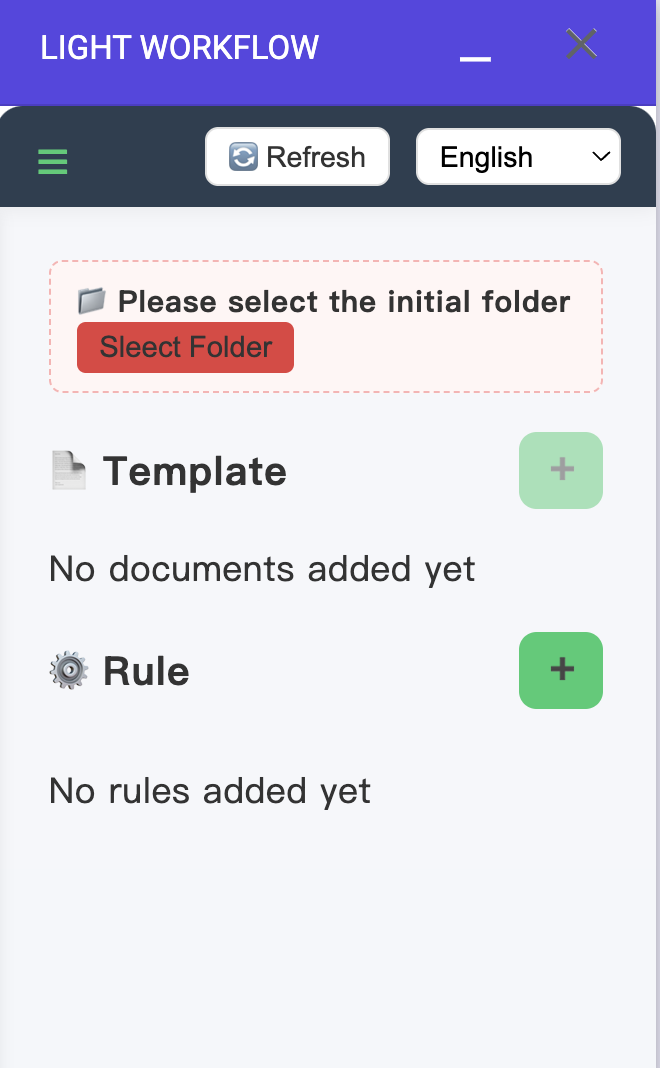
La primera vez que abras Light Workflow, elige una carpeta de trabajo en Google Drive™. Todo lo que crea el complemento se mantiene aquí, en un solo lugar: la hoja de resumen de aprobaciones (Approval summary sheet), que registra cada solicitud y su estado actual, y los documentos finales generados automáticamente cuando se aprueba una respuesta.
Define tu lógica de aprobación
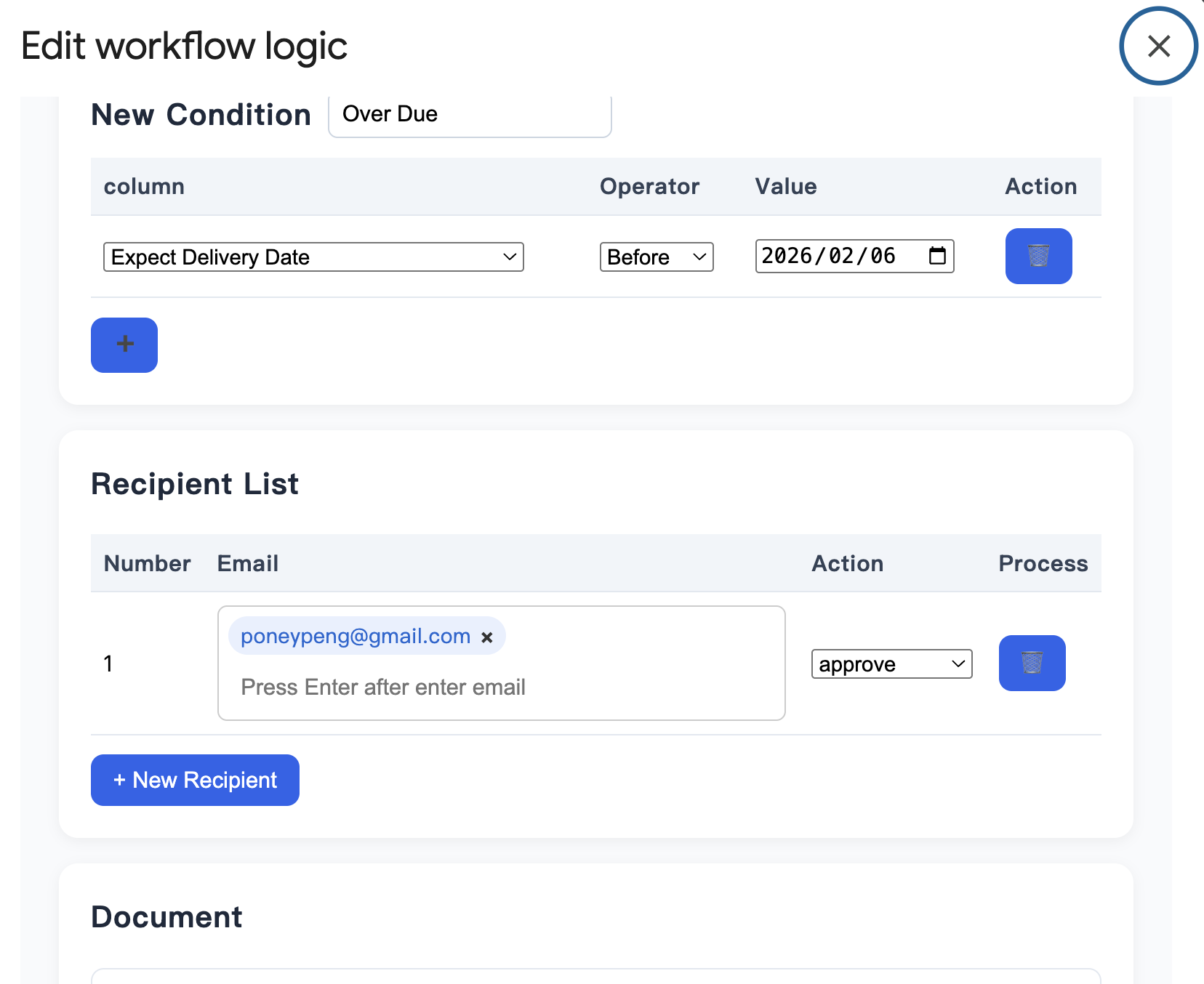
Abre "Edit workflow logic" para diseñar el flujo. Añade aprobadores a la Lista de destinatarios (Recipient List) y configura la acción de cada uno como approve (aprobar) o reject (rechazar). Para una aprobación de varios pasos, añade los destinatarios en orden para que la solicitud pase de un aprobador al siguiente. También puedes añadir una condición —por ejemplo, enviar solo las respuestas cuya "Expect Delivery Date (fecha de entrega prevista)" sea anterior a cierta fecha— para que las solicitudes correctas lleguen automáticamente a las personas correctas.
Genera un documento al aprobar
Conecta una plantilla para que la respuesta aprobada se convierta en un documento terminado. Añade etiquetas de combinación como {{Name}}, {{Destination}} o {{ID}} en tu plantilla, y Light Workflow las rellena con las respuestas del formulario, generando un archivo PDF, Documento de Google™ u Hoja de cálculo™ con tu marca (un presupuesto, un formulario de aprobación o un contrato) automáticamente en el momento en que se aprueba la solicitud. Sin copiar y pegar.
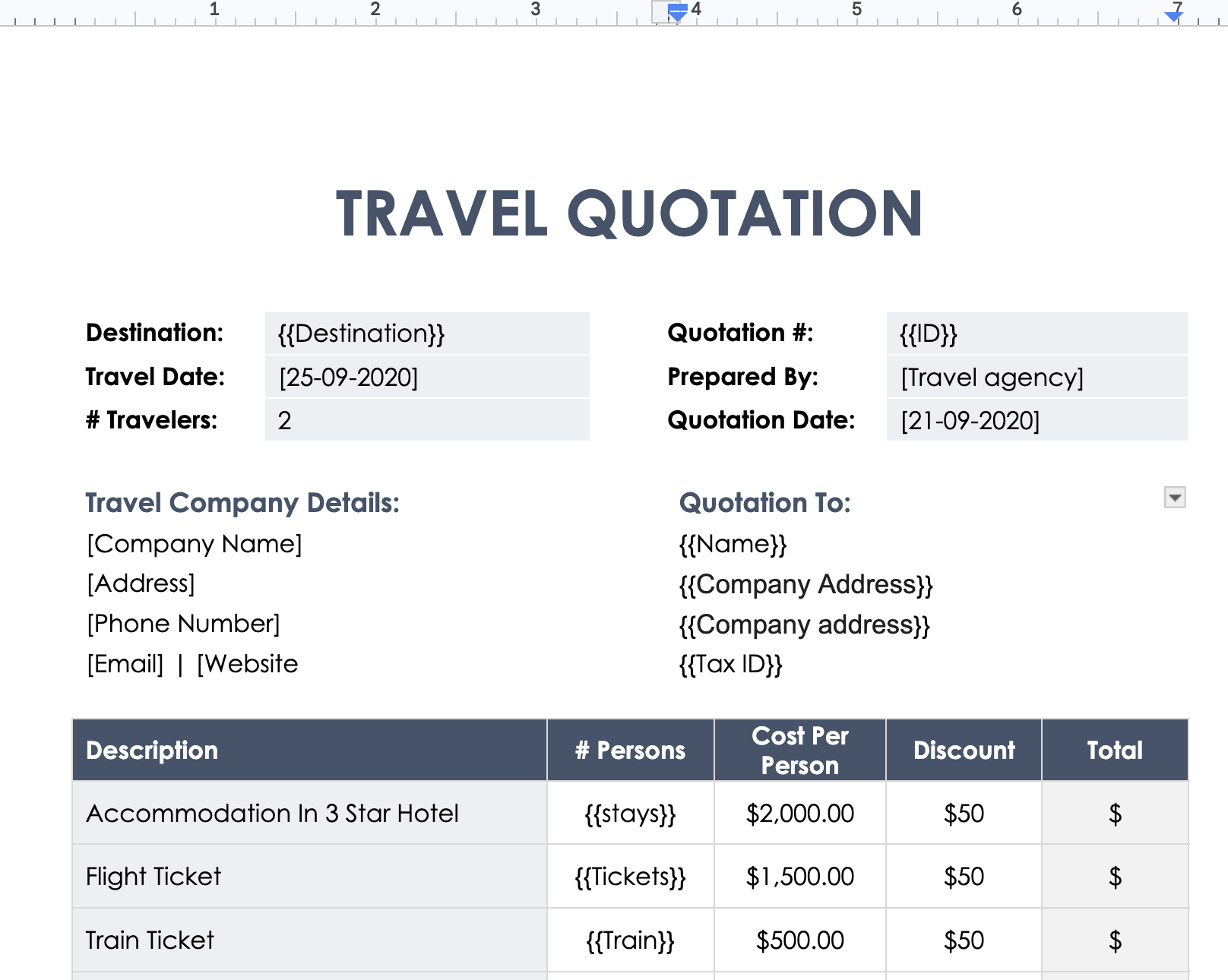
{{Destination}} y {{Name}} se sustituyen por las respuestas del formulario en el documento generado.Guarda en Drive y haz seguimiento de todo automáticamente
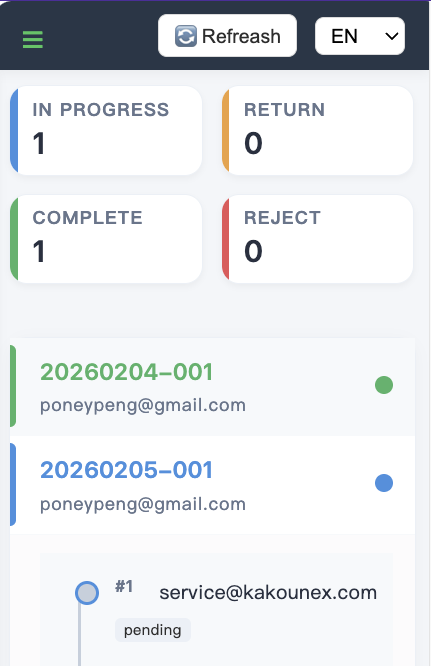
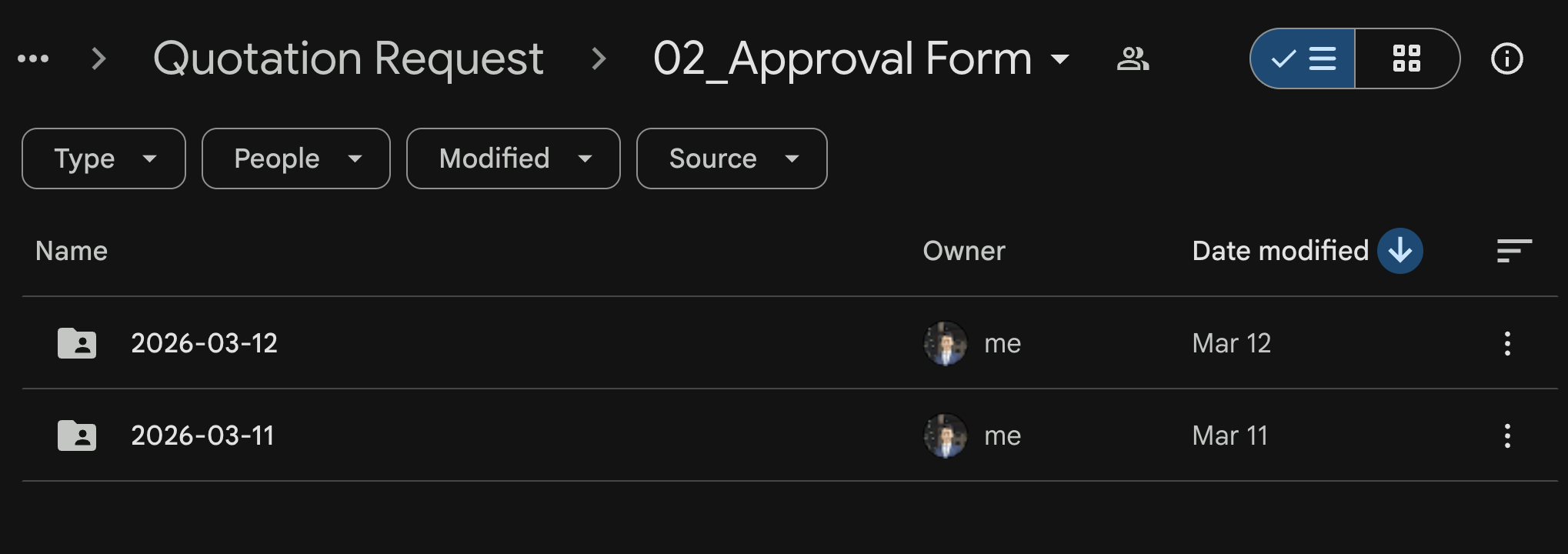
Cada documento generado va a la carpeta de trabajo que elegiste en el paso 2, con el nombre que quieras, así que los registros aprobados se organizan solos. Los aprobadores reciben notificaciones por correo cuando les toca, y la hoja de resumen de aprobaciones mantiene un registro claro de quién aprobó qué y cuándo.
Ajustes opcionales para afinar el flujo
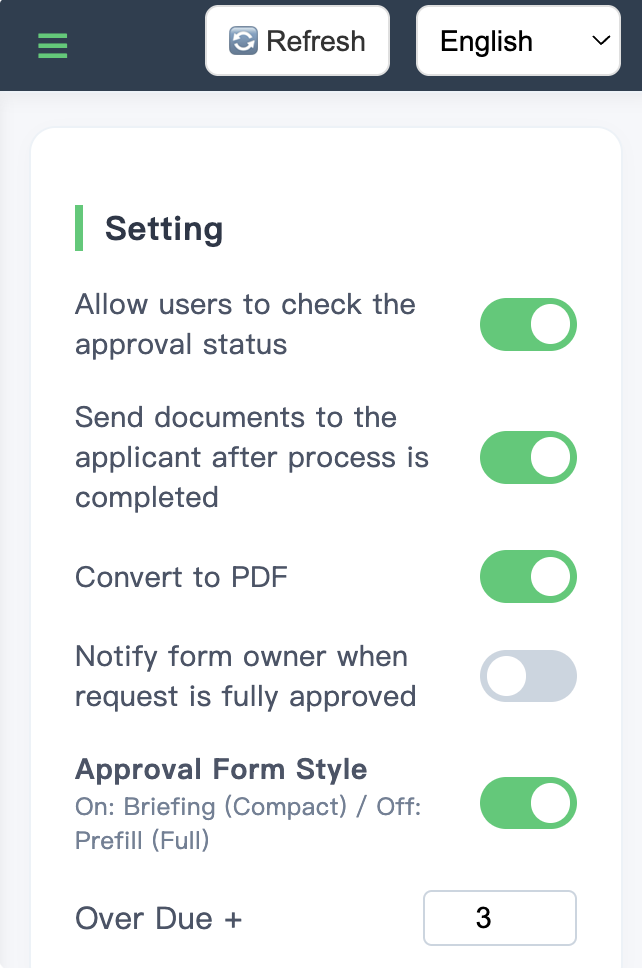
Abre Setting (Ajustes) en el panel de Light Workflow para personalizar cómo funciona cada aprobación:
Casos de uso comunes
- Solicitudes de compra: envíalas a un responsable y genera automáticamente una orden de compra.
- Solicitudes de vacaciones: aprueba o rechaza y mantén un registro limpio.
- Presupuestos: aprueba y genera un PDF con tu marca para enviar.
- Reembolsos: revisa las solicitudes y guarda automáticamente las aprobadas.
- Solicitudes de acceso y alta: confirma antes de conceder acceso.
Preguntas frecuentes
¿Formularios de Google puede aprobar respuestas por sí solo?
Formularios de Google™ recopila respuestas, pero no tiene un paso de aprobación integrado: no envía una respuesta a un aprobador ni registra una decisión de aprobar/rechazar. Para eso necesitas un complemento como Light Workflow.
¿Cómo envío una respuesta a aprobación?
Instala Light Workflow, abre el panel y añade aprobadores a la lista de destinatarios. Cada aprobador recibe un correo y puede aprobar o rechazar; para varios pasos, basta con añadir destinatarios en orden.
¿Se puede generar un PDF automáticamente cuando se aprueba el formulario?
Sí. Light Workflow combina las respuestas en una plantilla de PDF, Documento de Google™ u Hoja de cálculo™ y genera el documento automáticamente al aprobar, y lo guarda en Drive™.
¿Puedo exigir más de un aprobador?
Sí. Añade varios destinatarios en el orden en que deben firmar, y la solicitud pasa de un aprobador al siguiente hasta completarse.
¿Light Workflow es gratis?
Light Workflow tiene un plan gratuito y una prueba gratuita de 30 días de los planes de pago. Puedes ver los precios aquí o instalarlo gratis desde Marketplace.
¿Aún tienes alguna pregunta?
Nuestro equipo de soporte estará encantado de ayudarte; normalmente respondemos en un día laborable.
Contacto