
Soll jemand eine Google-Formular™-Antwort genehmigen, bevor sie zählt – eine Beschaffungsanfrage, ein Urlaubsantrag oder ein Angebot? Standardmäßig sammelt Google Formulare™ nur Antworten; es gibt keine Möglichkeit, eine Antwort an einen Genehmiger zu senden, eine Genehmigen- oder Ablehnen-Entscheidung festzuhalten oder das Ergebnis in ein Dokument zu verwandeln. Diese Anleitung zeigt den schnellsten Weg, einen vollständigen Genehmigungs-Workflow in Google Formulare aufzubauen – leite jede Antwort an die richtige Person weiter, genehmige oder lehne mit einem Klick ab und erzeuge und speichere bei Genehmigung automatisch ein PDF. Keine Skripte, kein Code.
- Zur Genehmigung weiterleiten
- Genehmigen / ablehnen
- PDF & Docs automatisch erzeugen
- Automatisch in Drive ablegen
- Kostenloses Add-on
Warum Genehmigungen in Google Formulare automatisieren?
Immer wenn eine Formular-Antwort eine Freigabe braucht, bevor etwas passiert, brauchst du einen Genehmigungsschritt. Häufige Beispiele:
- Beschaffungs- & Spesenanfragen – eine Führungskraft genehmigt, bevor der Einkauf tätig wird.
- Urlaubs- & Abwesenheitsanträge – an den richtigen Vorgesetzten zur Entscheidung weiterleiten.
- Angebote & Verträge – genehmigen, dann ein sauberes PDF zum Versand erzeugen.
- Onboarding- & Zugriffsanfragen – bestätigen, bevor Zugriff gewährt wird.
- Erstattungen – die Forderung prüfen, dann den genehmigten Beleg automatisch ablegen.
Ohne Workflow leitest du am Ende E-Mails von Hand weiter, kopierst Antworten in Dokumente und läufst Genehmigern für ein Ja oder Nein hinterher – und es gibt keinen Nachweis darüber, wer was genehmigt hat.
Was Google Formulare nativ kann und nicht kann
Google Formulare™ ist großartig darin, Antworten zu sammeln, und kann dich per E-Mail benachrichtigen, wenn eine neue eingeht. Aber von sich aus kann es nicht:
- eine Antwort an einen Genehmiger weiterleiten, damit dieser entscheidet;
- eine Genehmigen- oder Ablehnen-Aktion mit Prüfprotokoll erfassen;
- ein PDF, ein Dokument™ oder eine Tabelle™ erzeugen aus den Antworten;
- das Ergebnis ablegen – automatisch im richtigen Drive™-Ordner.
Um das zu tun, brauchst du ein Add-on. Light Workflow ergänzt einen vollständigen Genehmigungsablauf samt Dokumenterstellung direkt in Google Workspace™ – und der Start ist kostenlos.
Das Add-on Light Workflow installieren
Öffne die Light-Workflow-Seite im Google Workspace™ Marketplace und klicke auf Installieren. Es sind nur ein paar Klicks und es funktioniert in den Google Formularen™ und Google Tabellen™, die du bereits nutzt.
Arbeitsordner wählen
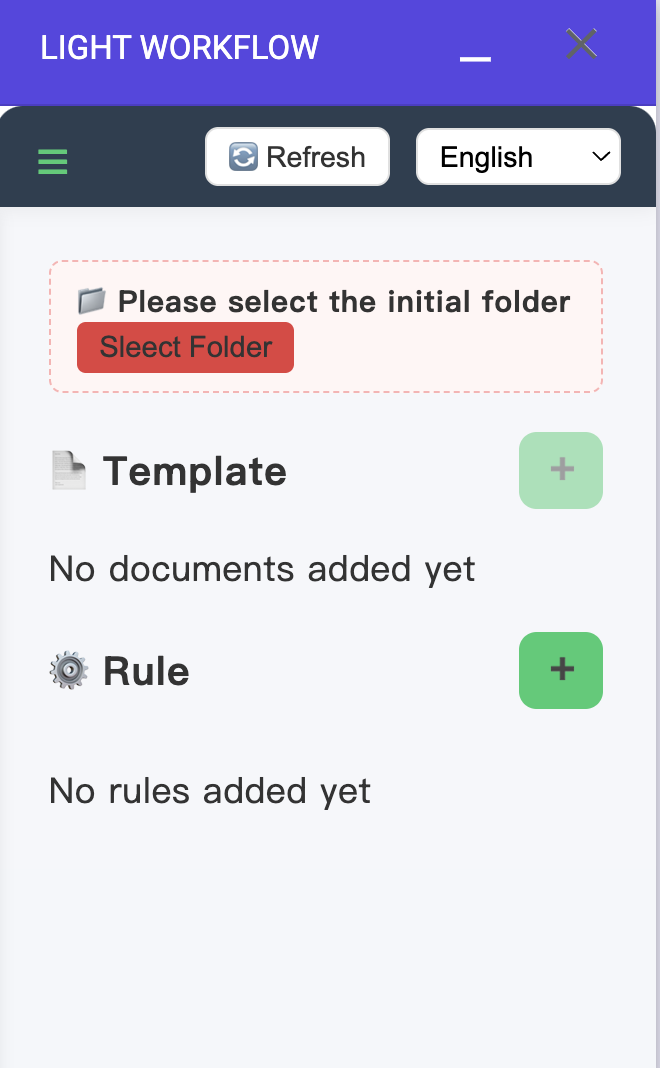
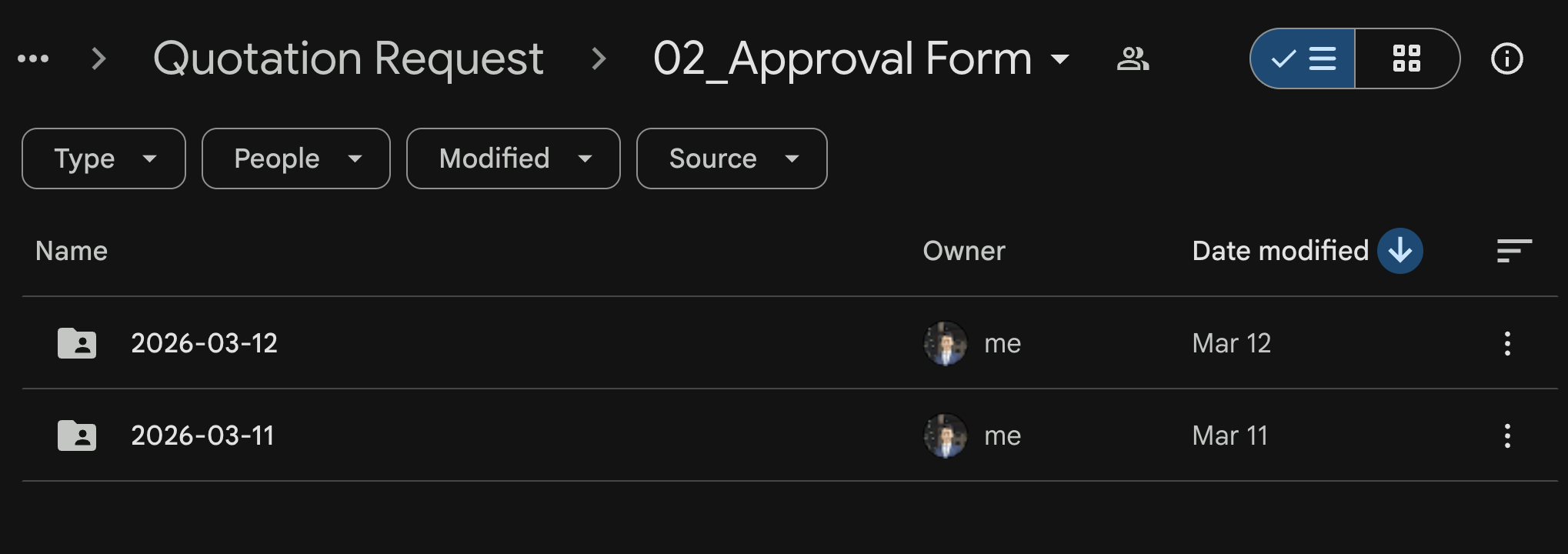
Wenn du Light Workflow zum ersten Mal öffnest, wähle einen Arbeitsordner in Google Drive™. Alles, was das Add-on erstellt, bleibt hier an einem Ort: das Genehmigungs-Übersichtsblatt (Approval summary sheet), das jede Anfrage und ihren aktuellen Status protokolliert, und die Enddokumente, die bei Genehmigung automatisch erzeugt werden.
Deine Genehmigungslogik aufbauen
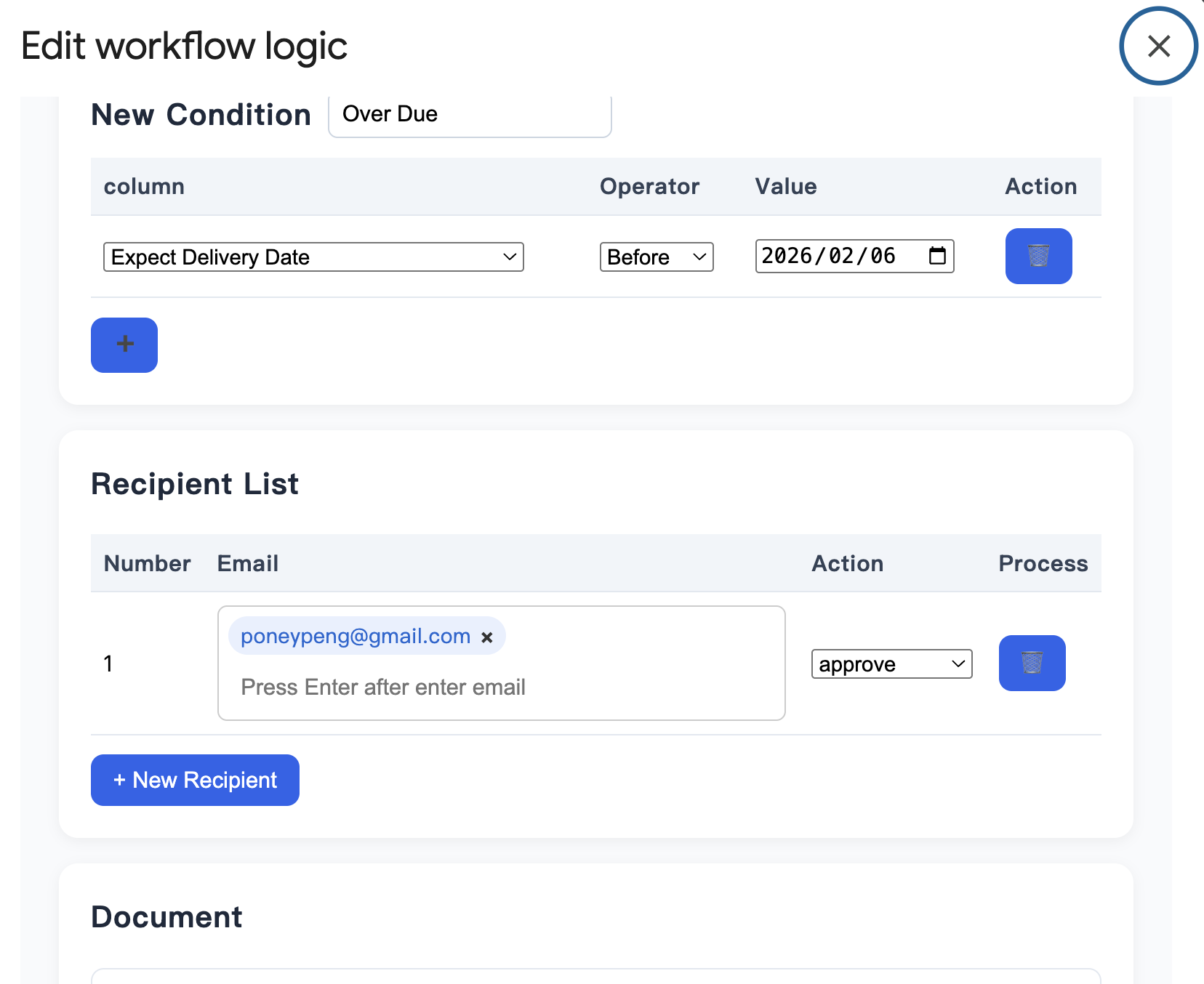
Öffne „Edit workflow logic“, um den Ablauf zu gestalten. Füge Genehmiger zur Empfängerliste (Recipient List) hinzu und lege die Aktion jedes Einzelnen als approve (genehmigen) oder reject (ablehnen) fest. Für eine mehrstufige Freigabe füge die Empfänger in Reihenfolge hinzu, damit die Anfrage von einem Genehmiger zum nächsten wandert. Du kannst auch eine Bedingung hinzufügen – zum Beispiel nur Antworten weiterleiten, deren „Expect Delivery Date (erwartetes Lieferdatum)“ vor einem bestimmten Datum liegt – damit die richtigen Anfragen automatisch die richtigen Personen erreichen.
Bei Genehmigung ein Dokument erzeugen
Verbinde eine Vorlage, damit aus einer genehmigten Antwort ein fertiges Dokument wird. Füge Platzhalter wie {{Name}}, {{Destination}} oder {{ID}} in deine Vorlage ein, und Light Workflow füllt sie mit den Formularantworten – und erzeugt automatisch im Moment der Genehmigung ein PDF, Google Dokument™ oder eine Tabelle™ mit deinem Branding (ein Angebot, ein Genehmigungsformular oder ein Vertrag). Kein Kopieren und Einfügen.
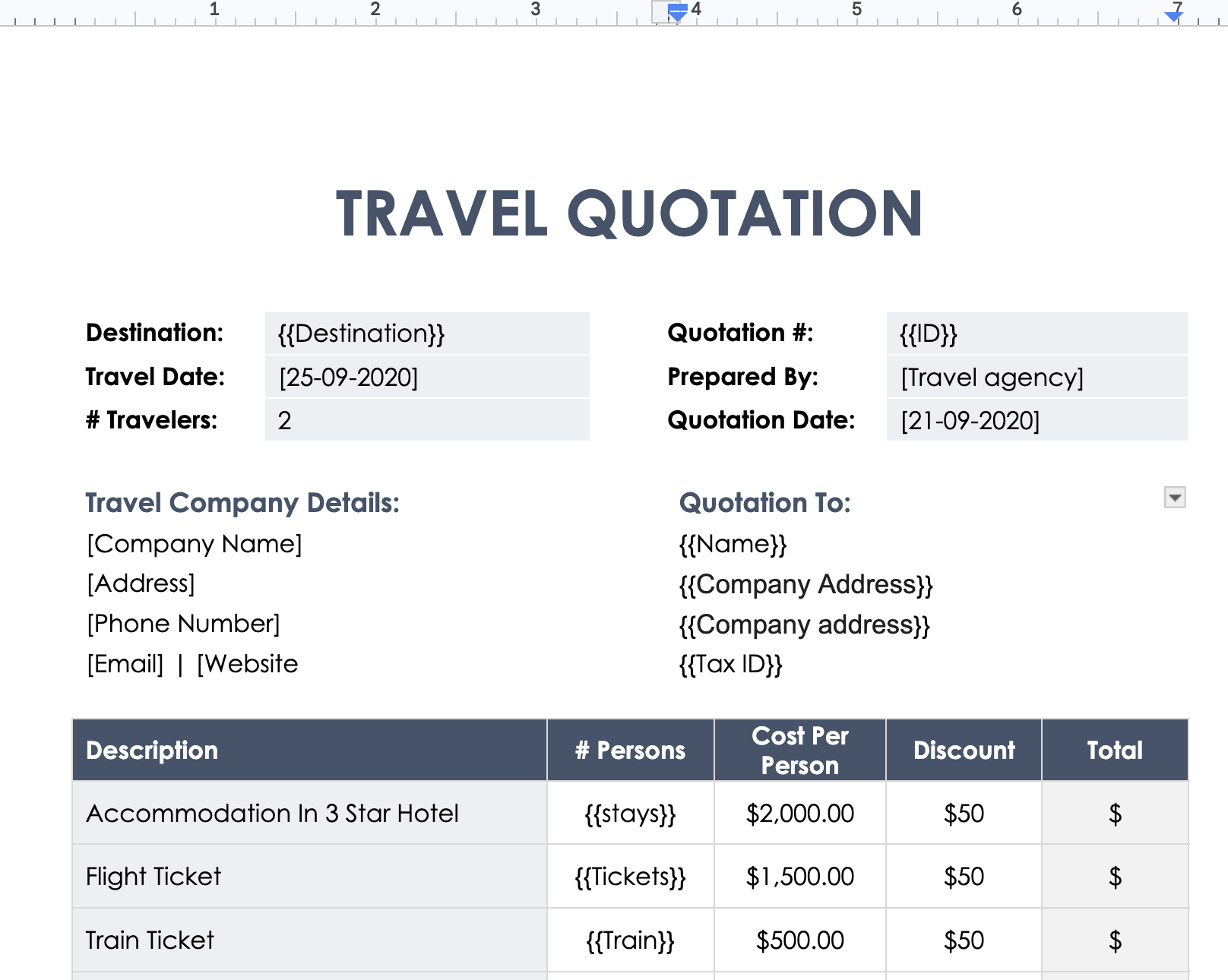
{{Destination}} und {{Name}} werden im erzeugten Dokument durch die Formularantworten ersetzt.In Drive ablegen und alles nachverfolgen
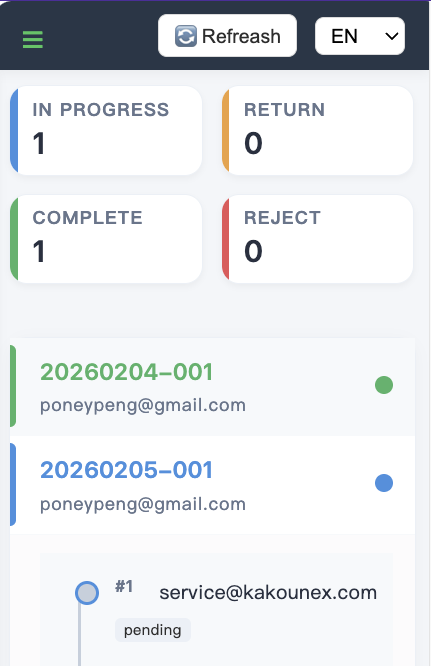
Jedes erzeugte Dokument landet im Arbeitsordner, den du in Schritt 2 gewählt hast, benannt wie du möchtest – so ordnen sich genehmigte Belege von selbst. Genehmiger erhalten E-Mail-Benachrichtigungen, wenn sie an der Reihe sind, und das Genehmigungs-Übersichtsblatt führt klar Buch darüber, wer was wann genehmigt hat.
Optionale Einstellungen zur Feinabstimmung
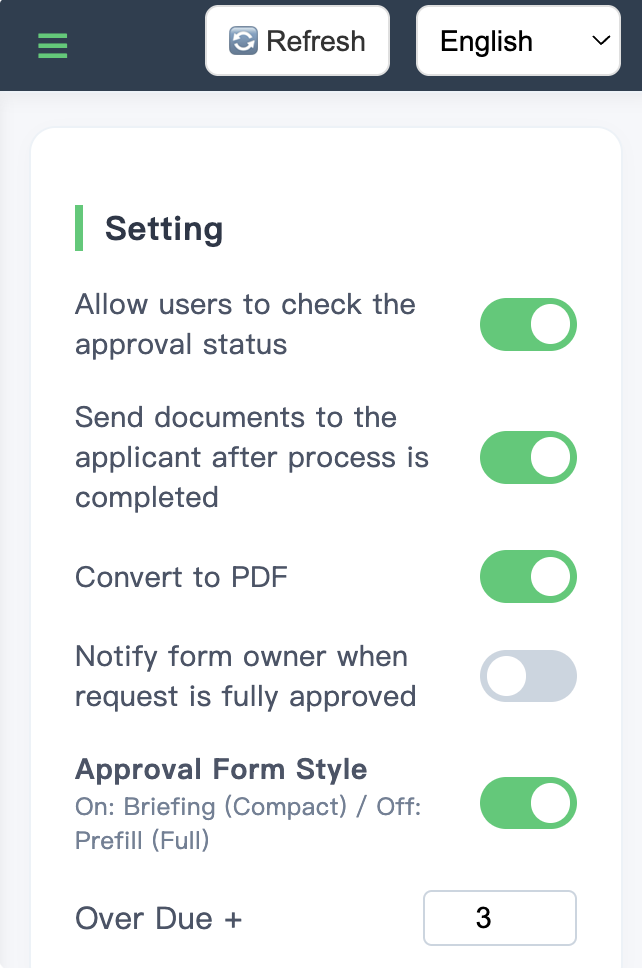
Öffne Setting (Einstellungen) im Light-Workflow-Panel, um das Verhalten jeder Genehmigung anzupassen:
Häufige Anwendungsfälle
- Beschaffungsanfragen – an eine Führungskraft weiterleiten, dann automatisch eine Bestellung erzeugen.
- Urlaubsanträge – genehmigen oder ablehnen und einen sauberen Nachweis führen.
- Angebote – genehmigen, dann ein PDF mit Branding zum Versand erzeugen.
- Erstattungen – Forderungen prüfen und genehmigte automatisch ablegen.
- Zugriffs- & Onboarding-Anfragen – bestätigen, bevor Zugriff gewährt wird.
Häufig gestellte Fragen
Kann Google Formulare Antworten selbst genehmigen?
Google Formulare™ sammelt Antworten, hat aber keinen integrierten Genehmigungsschritt – es kann eine Antwort nicht an einen Genehmiger weiterleiten oder eine Genehmigen/Ablehnen-Entscheidung erfassen. Dafür brauchst du ein Add-on wie Light Workflow.
Wie leite ich eine Antwort zur Genehmigung weiter?
Installiere Light Workflow, öffne das Dashboard und füge Genehmiger zur Empfängerliste hinzu. Jeder Genehmiger erhält eine E-Mail und kann genehmigen oder ablehnen; für mehrere Stufen füge die Empfänger einfach in Reihenfolge hinzu.
Kann bei Genehmigung automatisch ein PDF erzeugt werden?
Ja. Light Workflow überträgt die Antworten in eine PDF-, Google-Dokumente™- oder Tabellen™-Vorlage und erzeugt das Dokument bei Genehmigung automatisch, dann legt es das Dokument in Drive™ ab.
Kann ich mehr als einen Genehmiger verlangen?
Ja. Füge mehrere Empfänger in der Reihenfolge hinzu, in der sie freigeben sollen, und die Anfrage wandert von einem Genehmiger zum nächsten, bis sie abgeschlossen ist.
Ist Light Workflow kostenlos?
Light Workflow hat einen kostenlosen Tarif und eine 30-tägige kostenlose Testphase der kostenpflichtigen Tarife. Du kannst die Preise hier ansehen oder es kostenlos aus dem Marketplace installieren.
Noch eine Frage?
Unser Support-Team hilft gerne weiter – wir antworten in der Regel innerhalb eines Werktags.
Kontakt