
Vous avez besoin que quelqu'un approuve une réponse Google Forms™ avant qu'elle ne compte — une demande d'achat, une demande de congé ou un devis ? Par défaut, Google Forms™ se contente de collecter les réponses ; il n'existe aucun moyen d'envoyer une réponse à un approbateur, d'enregistrer une décision d'approbation ou de refus, ni de transformer le résultat en document. Ce guide montre la façon la plus rapide de créer un workflow d'approbation complet dans Google Forms — acheminez chaque réponse vers la bonne personne, approuvez ou refusez en un clic, et générez et classez un PDF automatiquement une fois approuvé. Pas de scripts, pas de code.
- Acheminer pour approbation
- Approuver / refuser
- Générer PDF & Docs automatiquement
- Classer dans Drive automatiquement
- Module complémentaire gratuit
Pourquoi automatiser les approbations dans Google Forms ?
Dès qu'une réponse de formulaire nécessite une validation avant toute action, vous avez besoin d'une étape d'approbation. Exemples courants :
- Demandes d'achat & de frais — un responsable approuve avant que les achats n'agissent.
- Demandes de congé & d'absence — acheminez-les vers le bon supérieur pour décision.
- Devis & contrats — approuvez, puis générez un PDF propre à envoyer.
- Demandes d'intégration & d'accès — confirmez avant d'accorder l'accès.
- Remboursements — examinez la demande, puis classez automatiquement l'enregistrement approuvé.
Sans workflow, vous finissez par transférer des e-mails à la main, copier les réponses dans des documents et relancer les approbateurs pour un oui ou un non — et il ne reste aucune trace de qui a approuvé quoi.
Ce que Google Forms peut et ne peut pas faire nativement
Google Forms™ est excellent pour collecter les réponses, et il peut vous prévenir par e-mail à l'arrivée d'une nouvelle. Mais, à lui seul, il ne :
- achemine pas une réponse vers un approbateur pour décision ;
- n'enregistre pas une action d'approbation ou de refus avec piste d'audit ;
- ne génère pas de PDF, de Docs™ ou de Sheets™ à partir des réponses ;
- ne classe pas le résultat dans le bon dossier Drive™ automatiquement.
Pour faire l'une de ces choses, il vous faut un module complémentaire. Light Workflow ajoute un flux d'approbation complet et la génération de documents directement dans Google Workspace™ — et démarrer est gratuit.
Installer le module complémentaire Light Workflow
Ouvrez la page Light Workflow sur Google Workspace™ Marketplace et cliquez sur Installer. Quelques clics suffisent et cela fonctionne dans les Google Forms™ et Google Sheets™ que vous utilisez déjà.
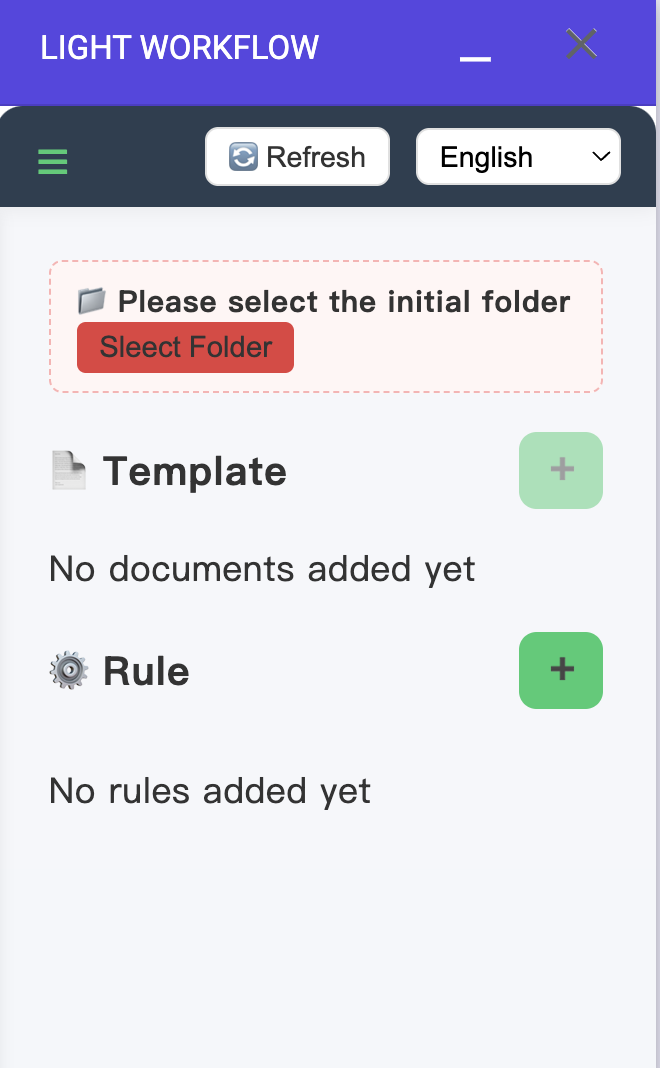
Choisir le dossier de travail
La première fois que vous ouvrez Light Workflow, choisissez un dossier de travail dans Google Drive™. Tout ce que crée le module y reste, au même endroit : la feuille de récapitulatif des approbations (Approval summary sheet), qui consigne chaque demande et son statut actuel, et les documents finaux générés automatiquement une fois une réponse approuvée.
Construire votre logique d'approbation
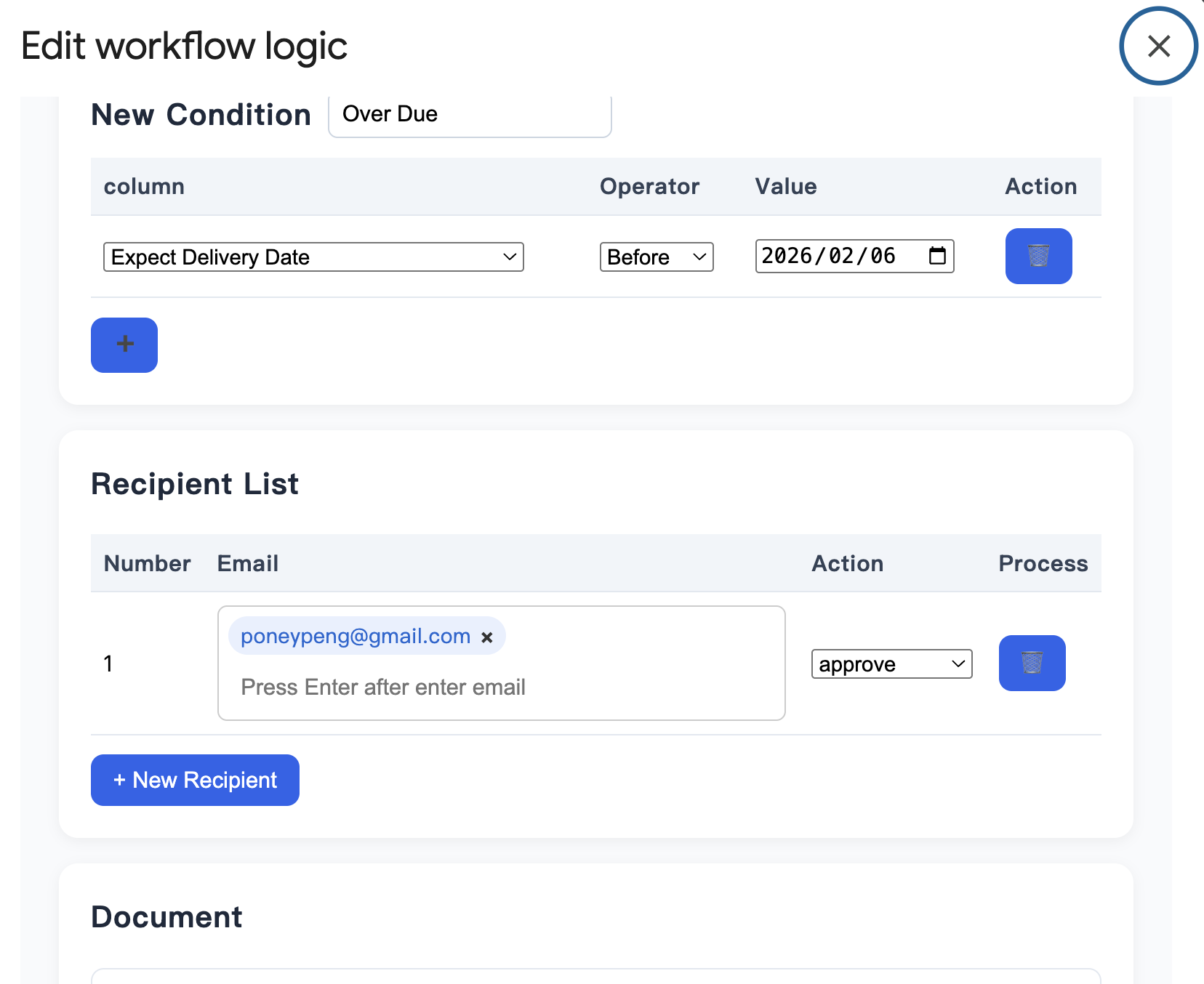
Ouvrez « Edit workflow logic » pour concevoir le flux. Ajoutez des approbateurs à la Liste des destinataires (Recipient List) et définissez l'action de chacun sur approve (approuver) ou reject (refuser). Pour une validation en plusieurs étapes, ajoutez les destinataires dans l'ordre afin que la demande passe d'un approbateur au suivant. Vous pouvez aussi ajouter une condition — par exemple, n'acheminer que les réponses dont la « Expect Delivery Date (date de livraison prévue) » est antérieure à une certaine date — pour que les bonnes demandes parviennent automatiquement aux bonnes personnes.
Générer un document à l'approbation
Connectez un modèle pour qu'une réponse approuvée devienne un document finalisé. Ajoutez des balises de fusion comme {{Name}}, {{Destination}} ou {{ID}} dans votre modèle, et Light Workflow les remplit avec les réponses du formulaire — produisant un fichier PDF, Google Docs™ ou Sheets™ à votre image (un devis, un formulaire d'approbation ou un contrat) automatiquement au moment où la demande est approuvée. Sans copier-coller.
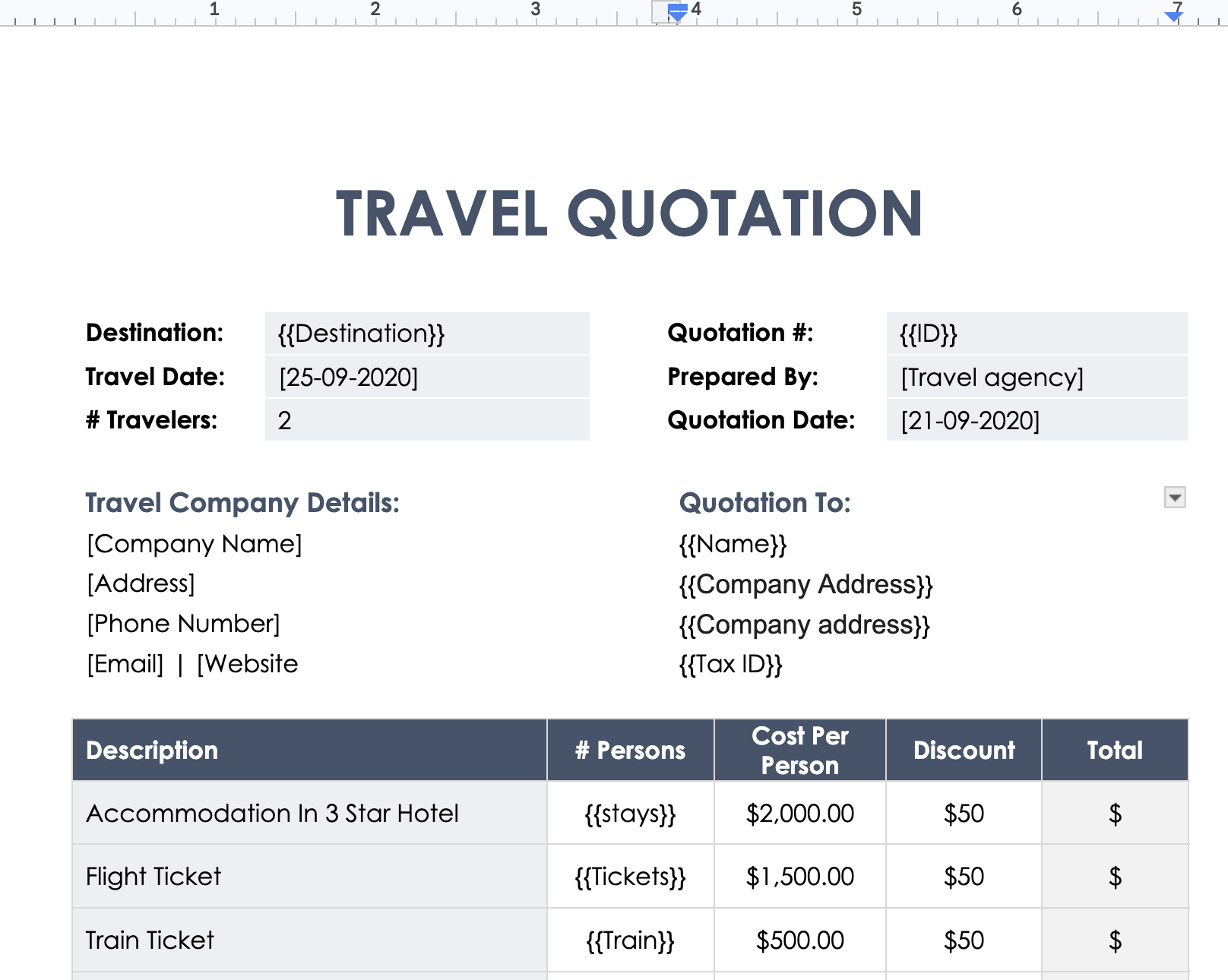
{{Destination}} et {{Name}} sont remplacées par les réponses du formulaire dans le document généré.Classer dans Drive et tout suivre automatiquement
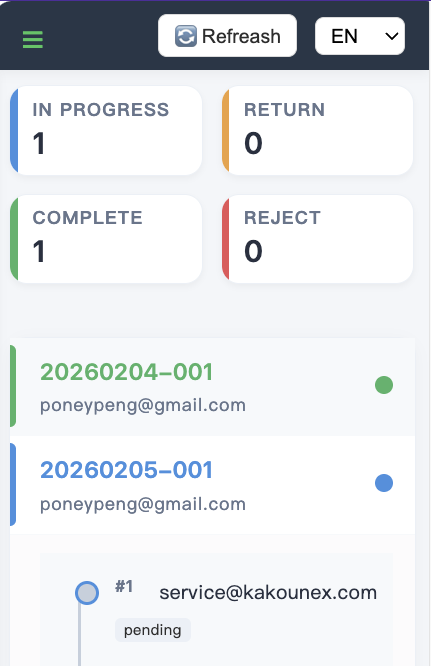
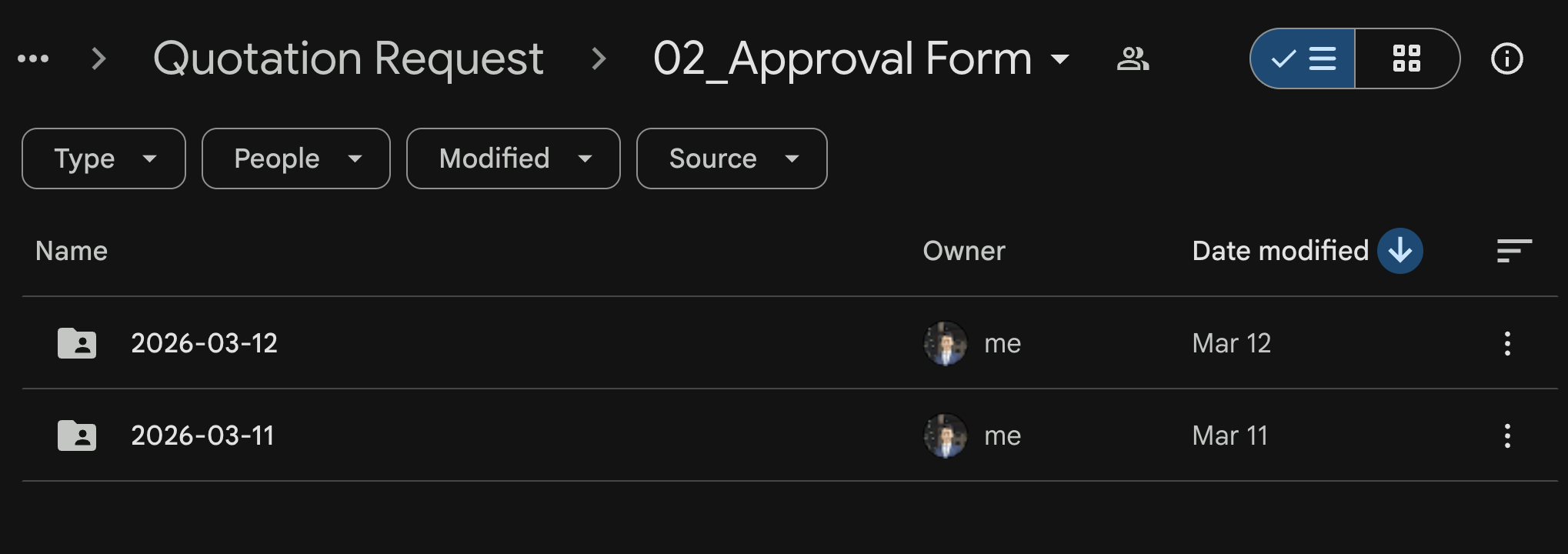
Chaque document généré arrive dans le dossier de travail que vous avez choisi à l'étape 2, nommé comme vous le souhaitez — ainsi les enregistrements approuvés s'organisent d'eux-mêmes. Les approbateurs reçoivent des notifications par e-mail quand c'est leur tour, et la feuille de récapitulatif des approbations garde une trace claire de qui a approuvé quoi et quand.
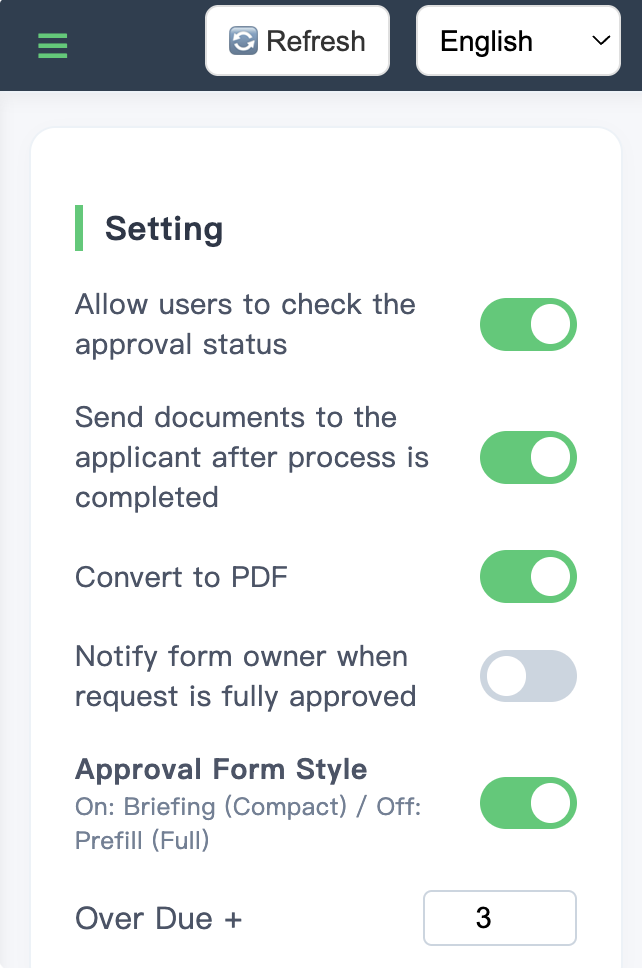
Paramètres facultatifs pour affiner le flux
Ouvrez Setting (Paramètres) dans le panneau Light Workflow pour personnaliser le comportement de chaque approbation :
Cas d'usage courants
- Demandes d'achat — acheminez vers un responsable, puis générez automatiquement un bon de commande.
- Demandes de congé — approuvez ou refusez et conservez une trace claire.
- Devis — approuvez, puis produisez un PDF à votre image à envoyer.
- Remboursements — examinez les demandes et classez automatiquement celles approuvées.
- Demandes d'accès & d'intégration — confirmez avant d'accorder l'accès.
Questions fréquentes
Google Forms peut-il approuver les réponses tout seul ?
Google Forms™ collecte les réponses mais n'a pas d'étape d'approbation intégrée : il n'achemine pas une réponse vers un approbateur et n'enregistre pas de décision d'approbation/refus. Pour cela, il vous faut un module complémentaire comme Light Workflow.
Comment acheminer une réponse pour approbation ?
Installez Light Workflow, ouvrez le tableau de bord et ajoutez des approbateurs à la liste des destinataires. Chaque approbateur reçoit un e-mail et peut approuver ou refuser ; pour plusieurs étapes, ajoutez simplement les destinataires dans l'ordre.
Un PDF peut-il être généré automatiquement à l'approbation d'un formulaire ?
Oui. Light Workflow fusionne les réponses dans un modèle PDF, Google Docs™ ou Sheets™ et génère le document automatiquement à l'approbation, puis le classe dans Drive™.
Puis-je exiger plus d'un approbateur ?
Oui. Ajoutez plusieurs destinataires dans l'ordre où ils doivent valider, et la demande passe d'un approbateur au suivant jusqu'à son achèvement.
Light Workflow est-il gratuit ?
Light Workflow propose une formule gratuite et un essai gratuit de 30 jours des formules payantes. Vous pouvez voir les tarifs ici ou l'installer gratuitement depuis le Marketplace.
Vous avez encore une question ?
Notre équipe d'assistance se fera un plaisir de vous aider — nous répondons généralement sous un jour ouvré.
Contact