
Perlu seseorang menyetujui tanggapan Google Formulir™ sebelum berlaku — seperti permintaan pembelian, pengajuan cuti, atau penawaran harga? Secara bawaan, Google Formulir™ hanya mengumpulkan jawaban; tidak ada cara mengirim tanggapan ke penyetuju, mencatat keputusan setujui atau tolak, atau mengubah hasilnya menjadi dokumen. Panduan ini menunjukkan cara tercepat membangun alur persetujuan lengkap di Google Formulir — kirim setiap tanggapan ke orang yang tepat, setujui atau tolak dengan sekali klik, dan buat serta simpan PDF otomatis saat disetujui. Tanpa skrip, tanpa coding.
- Rutekan untuk persetujuan
- Setujui / tolak
- Buat PDF & Dokumen otomatis
- Simpan otomatis ke Drive
- Add-on gratis
Mengapa mengotomatiskan persetujuan di Google Formulir?
Setiap kali tanggapan formulir perlu ditandatangani sebelum diproses lebih lanjut, Anda butuh langkah persetujuan. Contoh umum:
- Permintaan pembelian & biaya — manajer menyetujui sebelum pengadaan bertindak.
- Pengajuan cuti — rutekan ke atasan yang tepat untuk keputusan.
- Penawaran & kontrak — setujui, lalu buat PDF rapi untuk dikirim.
- Permintaan onboarding & akses — konfirmasi sebelum memberi akses.
- Penggantian biaya — tinjau klaim, lalu simpan otomatis catatan yang disetujui.
Tanpa alur kerja, Anda harus meneruskan email manual, menyalin jawaban ke dokumen, dan terus mengejar penyetuju untuk jawaban "ya" atau "tidak" — dan tak ada jejak audit siapa menyetujui apa.
Yang bisa & tidak bisa dilakukan Google Formulir secara bawaan
Google Formulir™ hebat dalam mengumpulkan tanggapan, dan bisa mengirim email saat ada tanggapan baru. Tetapi sendirian ia tidak:
- merutekan tanggapan ke penyetuju untuk keputusan;
- mencatat tindakan setujui atau tolak dengan jejak audit;
- membuat PDF, Google Dokumen™ atau Spreadsheet™ dari jawaban;
- menyimpan hasil ke folder Drive™ yang tepat secara otomatis.
Untuk melakukan semua itu, Anda perlu add-on. Light Workflow menambahkan alur persetujuan lengkap plus pembuatan dokumen langsung di dalam Google Workspace™ — dan gratis untuk memulai.
Instal add-on Light Workflow
Buka halaman Light Workflow di Google Workspace™ Marketplace dan klik Instal. Hanya butuh beberapa klik dan bekerja di dalam Google Formulir™ dan Google Spreadsheet™ yang sudah Anda pakai.
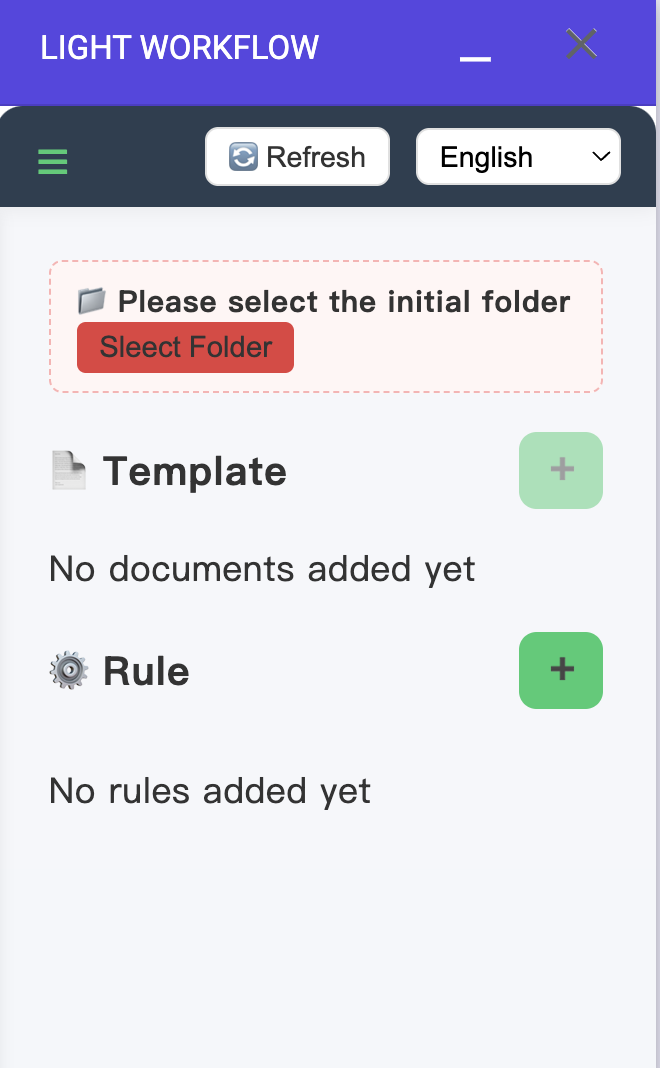
Pilih folder kerja
Saat pertama membuka Light Workflow, pilih sebuah folder kerja di Google Drive™. Semua file yang dibuat add-on tersimpan di sini dalam satu tempat: lembar ringkasan persetujuan (Approval summary sheet) yang mencatat setiap permintaan dan status terkininya, serta dokumen akhir yang dibuat otomatis saat tanggapan disetujui.
Atur logika persetujuan Anda
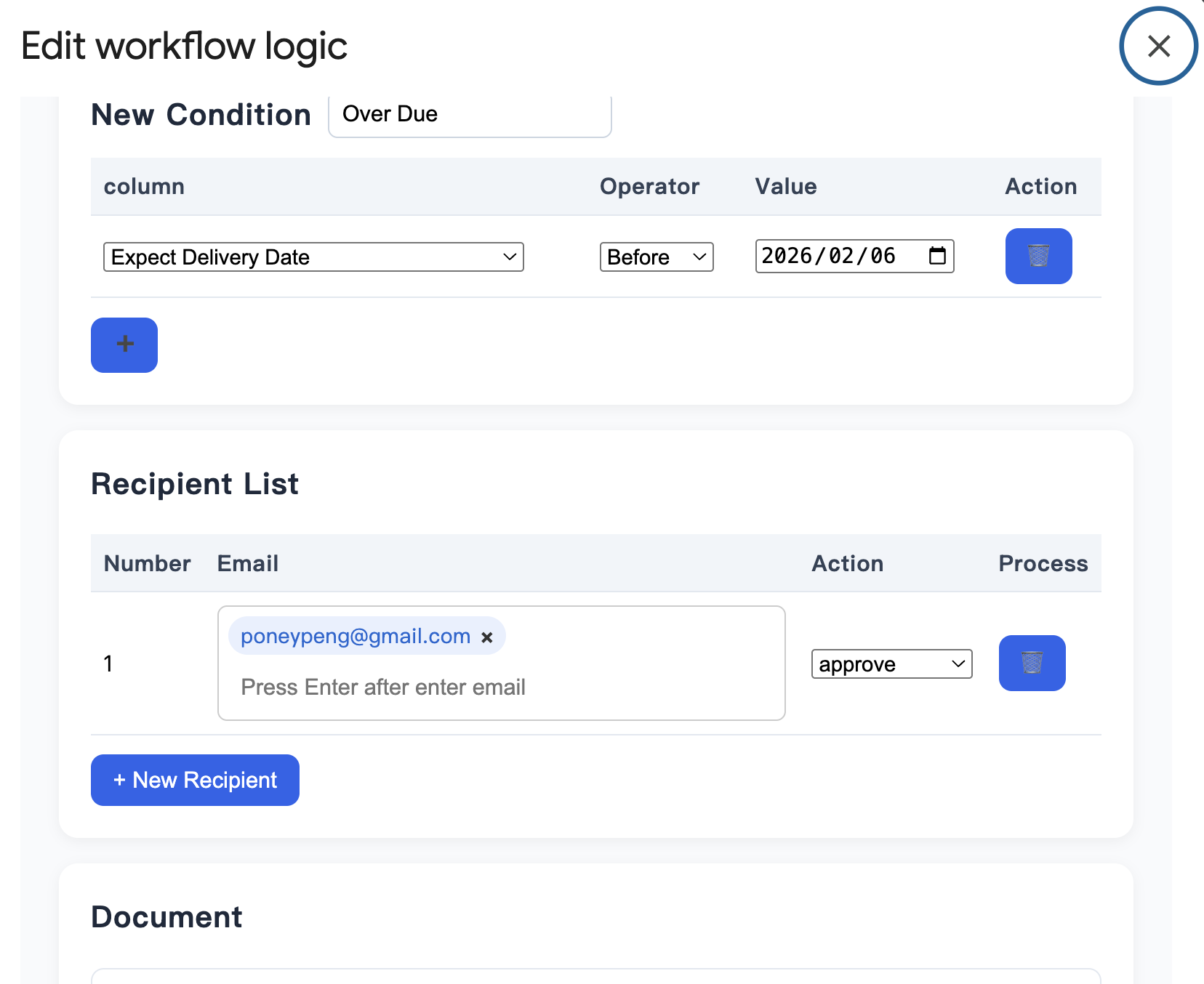
Buka "Edit workflow logic" untuk merancang alur. Tambahkan penyetuju ke Daftar Penerima (Recipient List) dan atur tindakan masing-masing menjadi approve (setujui) atau reject (tolak). Untuk persetujuan bertingkat, tambahkan penerima secara berurutan agar permintaan berpindah dari satu penyetuju ke berikutnya. Anda juga bisa menambahkan kondisi — misalnya hanya merutekan tanggapan yang "Expect Delivery Date (perkiraan tanggal pengiriman)"-nya sebelum tanggal tertentu — agar permintaan yang tepat sampai ke orang yang tepat secara otomatis.
Buat dokumen saat disetujui
Hubungkan sebuah templat agar tanggapan yang disetujui menjadi dokumen jadi. Tambahkan tag gabungan seperti {{Name}}, {{Destination}}, atau {{ID}} di templat, dan Light Workflow mengisinya dengan jawaban formulir — menghasilkan file PDF, Google Dokumen™, atau Spreadsheet™ bermerek (penawaran, formulir persetujuan, atau kontrak) secara otomatis begitu permintaan disetujui. Tanpa salin-tempel.
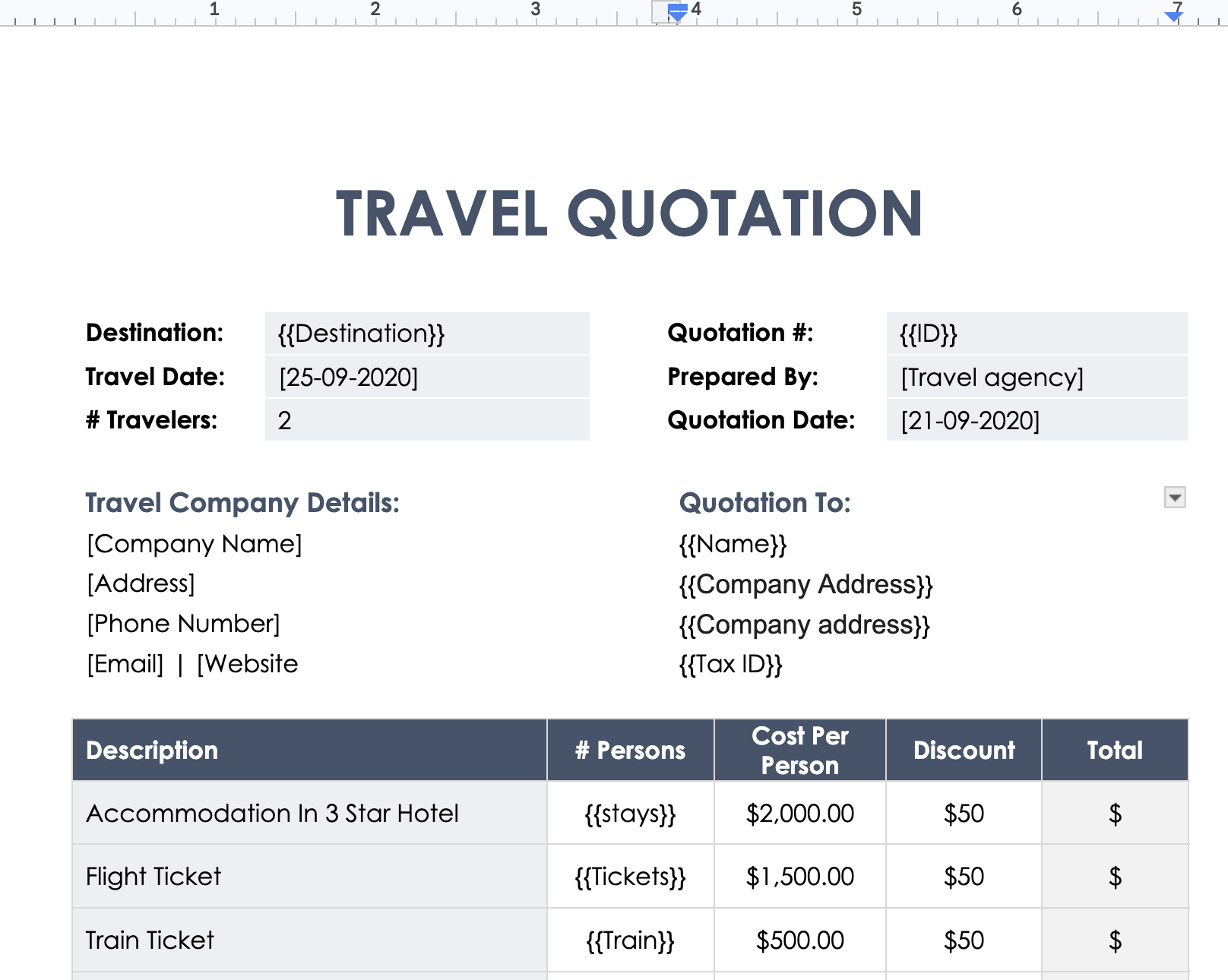
{{Destination}} dan {{Name}} diganti dengan jawaban formulir di dokumen yang dibuat.Simpan otomatis ke Drive dan lacak semuanya
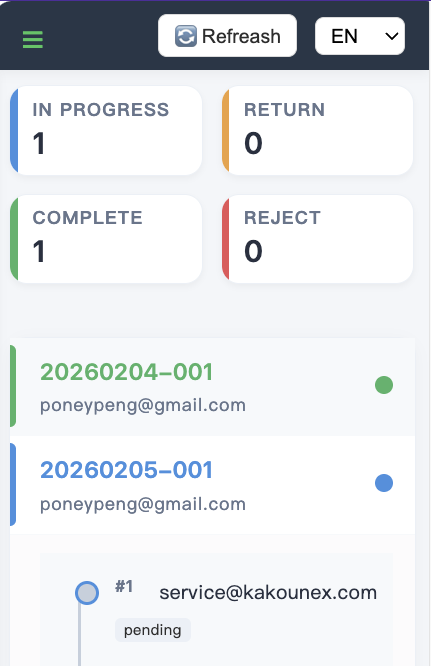
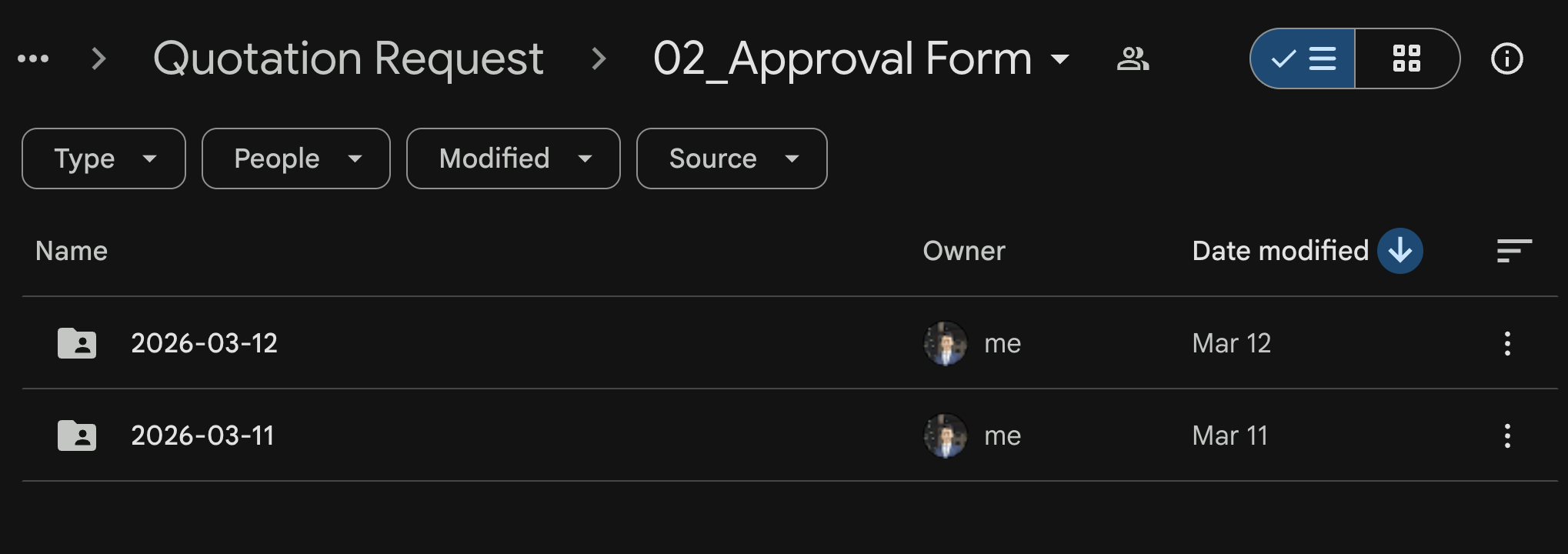
Setiap dokumen yang dibuat masuk ke folder kerja yang Anda pilih di langkah 2, dengan nama sesuai keinginan — sehingga catatan yang disetujui tersusun sendiri. Penyetuju menerima notifikasi email saat tiba gilirannya, dan lembar ringkasan persetujuan mencatat dengan jelas siapa menyetujui apa dan kapan.
Pengaturan opsional untuk menyempurnakan alur
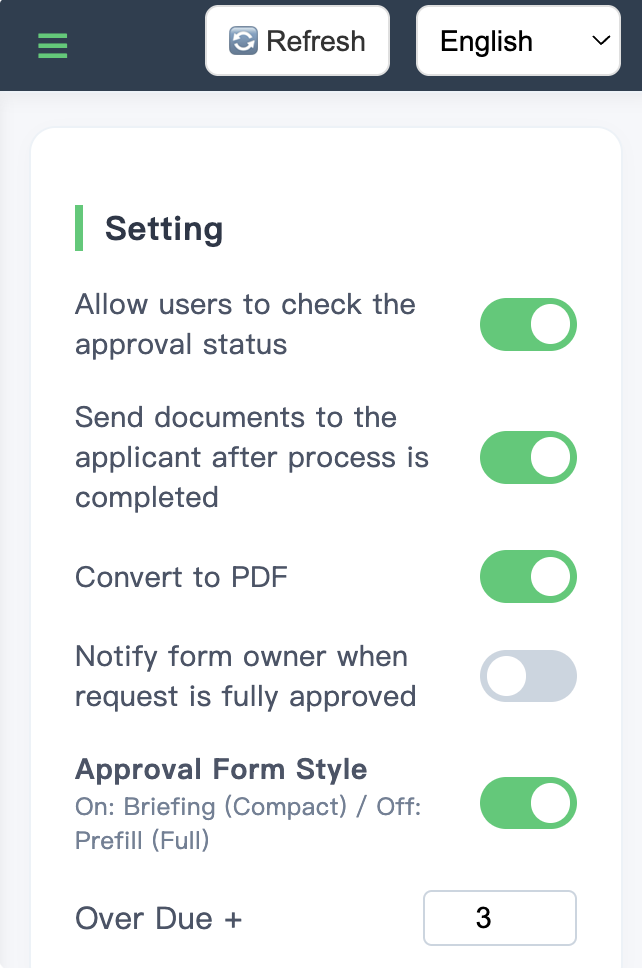
Buka Setting (Pengaturan) di panel Light Workflow untuk menyesuaikan cara setiap persetujuan bekerja:
Kasus penggunaan umum
- Permintaan pembelian — rutekan ke manajer, lalu buat PO otomatis.
- Pengajuan cuti — setujui atau tolak dan simpan catatan rapi.
- Penawaran — setujui, lalu hasilkan PDF bermerek untuk dikirim.
- Penggantian biaya — tinjau klaim dan simpan otomatis yang disetujui.
- Permintaan akses & onboarding — konfirmasi sebelum memberi akses.
Pertanyaan yang sering diajukan
Apakah Google Formulir bisa menyetujui tanggapan sendiri?
Google Formulir™ mengumpulkan tanggapan tetapi tidak punya langkah persetujuan bawaan — tidak bisa mengirim tanggapan ke penyetuju atau mencatat keputusan setujui/tolak. Untuk itu Anda perlu add-on seperti Light Workflow.
Bagaimana cara mengirim tanggapan untuk disetujui?
Instal Light Workflow, buka dasbor, lalu tambahkan penyetuju ke daftar penerima. Setiap penyetuju menerima email dan dapat menyetujui atau menolak; persetujuan bertingkat cukup menambahkan penerima berurutan.
Bisakah PDF dibuat otomatis saat formulir disetujui?
Ya. Light Workflow menggabungkan jawaban ke templat PDF, Google Dokumen™, atau Spreadsheet™ dan membuat dokumen otomatis saat disetujui, lalu menyimpannya ke Drive™.
Bisakah saya mewajibkan lebih dari satu penyetuju?
Ya. Tambahkan beberapa penerima sesuai urutan persetujuan, dan permintaan berpindah dari satu penyetuju ke berikutnya hingga selesai.
Apakah Light Workflow gratis?
Light Workflow punya paket gratis dan uji coba gratis 30 hari untuk paket berbayar. Anda bisa lihat harga di sini atau instal gratis dari Marketplace.
Masih ada pertanyaan?
Tim dukungan kami dengan senang hati membantu — biasanya kami membalas dalam satu hari kerja.
Hubungi