
Hai bisogno che qualcuno approvi una risposta di Google Moduli™ prima che sia valida — una richiesta di acquisto, una richiesta di ferie o un preventivo? Per impostazione predefinita, Google Moduli™ si limita a raccogliere le risposte; non c'è modo di inviare una risposta a un approvatore, registrare una decisione di approvazione o rifiuto, né trasformare il risultato in un documento. Questa guida mostra il modo più rapido per creare un flusso di approvazione completo in Google Moduli — invia ogni risposta alla persona giusta, approva o rifiuta con un clic, e genera e archivia un PDF automaticamente una volta approvata. Niente script, niente codice.
- Invia all'approvazione
- Approva / rifiuta
- Genera PDF & Documenti automaticamente
- Archivia in Drive automaticamente
- Componente aggiuntivo gratuito
Perché automatizzare le approvazioni in Google Moduli?
Ogni volta che una risposta a un modulo richiede un via libera prima di procedere, serve un passaggio di approvazione. Esempi comuni:
- Richieste di acquisto e spesa — un responsabile approva prima che gli acquisti procedano.
- Richieste di ferie e permessi — invia al supervisore giusto per la decisione.
- Preventivi e contratti — approva, poi genera un PDF ordinato da inviare.
- Richieste di onboarding e accesso — conferma prima di concedere l'accesso.
- Rimborsi — esamina la richiesta, poi archivia automaticamente il record approvato.
Senza un flusso, finisci per inoltrare email a mano, copiare le risposte nei documenti e rincorrere gli approvatori per un sì o un no — e non resta alcuna traccia di chi ha approvato cosa.
Cosa può e non può fare Google Moduli in modo nativo
Google Moduli™ è ottimo per raccogliere le risposte e può avvisarti via email all'arrivo di una nuova. Ma, da solo, non:
- invia una risposta a un approvatore per una decisione;
- registra un'azione di approvazione o rifiuto con traccia di controllo;
- genera un PDF, un Documento™ o un Foglio™ dalle risposte;
- archivia il risultato nella cartella Drive™ giusta in automatico.
Per fare una qualsiasi di queste cose serve un componente aggiuntivo. Light Workflow aggiunge un flusso di approvazione completo più la generazione di documenti direttamente all'interno di Google Workspace™ — e iniziare è gratis.
Installa il componente aggiuntivo Light Workflow
Apri la pagina di Light Workflow su Google Workspace™ Marketplace e fai clic su Installa. Bastano pochi clic e funziona all'interno dei Google Moduli™ e dei Fogli Google™ che già usi.
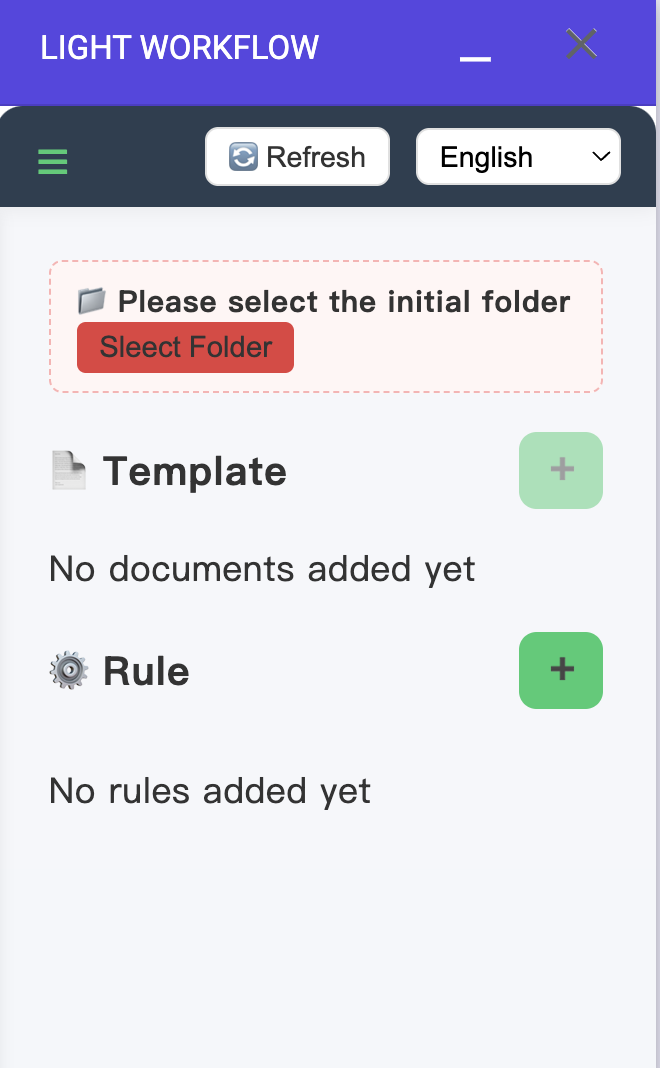
Scegli la cartella di lavoro
La prima volta che apri Light Workflow, scegli una cartella di lavoro in Google Drive™. Tutto ciò che il componente aggiuntivo crea resta qui, in un unico posto: il foglio di riepilogo delle approvazioni (Approval summary sheet), che registra ogni richiesta e il suo stato attuale, e i documenti finali generati automaticamente una volta approvata una risposta.
Costruisci la tua logica di approvazione
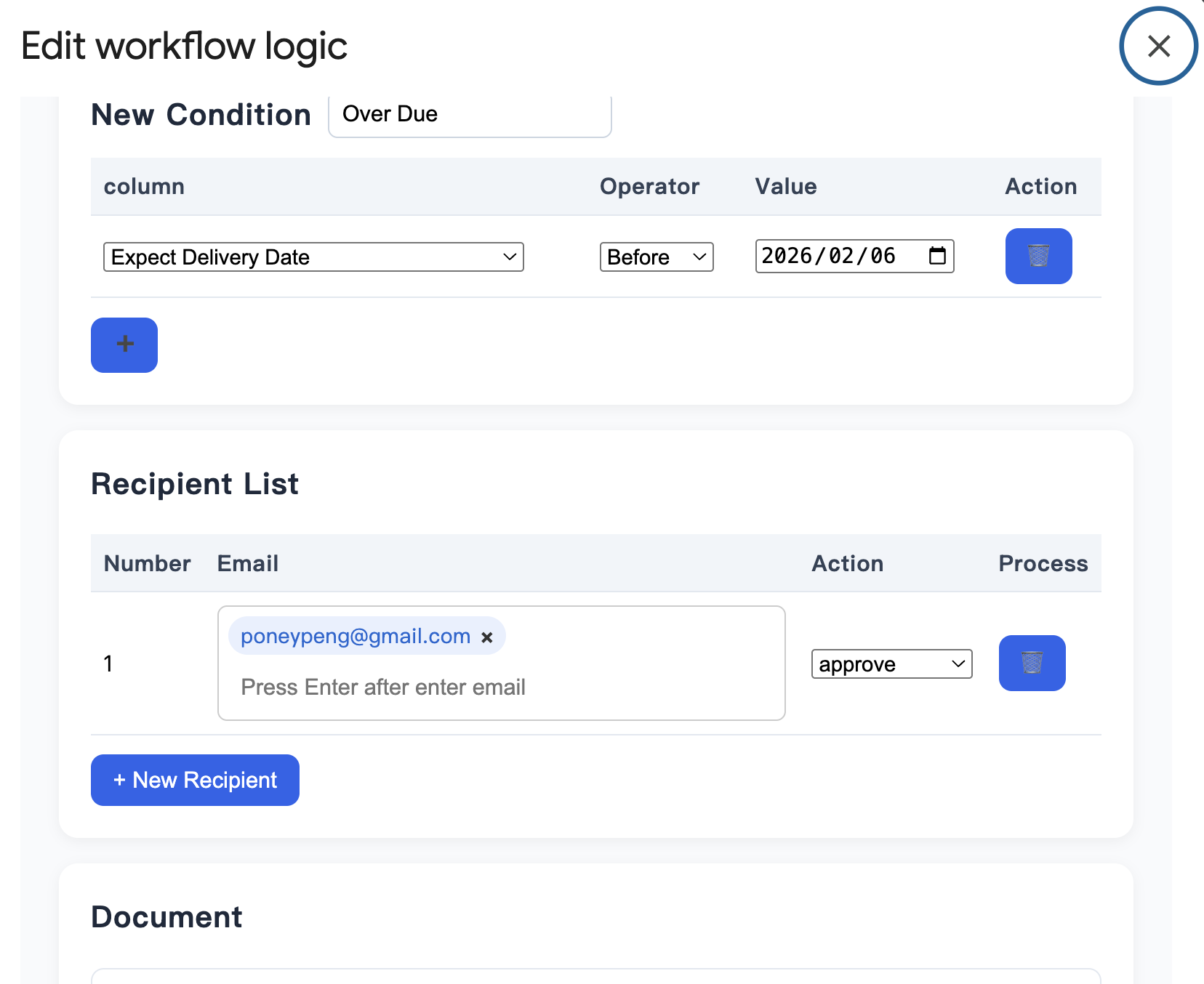
Apri "Edit workflow logic" per progettare il flusso. Aggiungi gli approvatori all'Elenco dei destinatari (Recipient List) e imposta l'azione di ciascuno su approve (approva) o reject (rifiuta). Per un'approvazione a più livelli, aggiungi i destinatari in ordine in modo che la richiesta passi da un approvatore al successivo. Puoi anche aggiungere una condizione — ad esempio, inviare solo le risposte con "Expect Delivery Date (data di consegna prevista)" anteriore a una certa data — così le richieste giuste raggiungono automaticamente le persone giuste.
Genera un documento all'approvazione
Collega un modello in modo che una risposta approvata diventi un documento finito. Aggiungi tag di unione come {{Name}}, {{Destination}} o {{ID}} nel tuo modello, e Light Workflow li compila con le risposte del modulo — generando un file PDF, Documento Google™ o Foglio™ con il tuo marchio (un preventivo, un modulo di approvazione o un contratto) automaticamente nel momento in cui la richiesta viene approvata. Senza copiare e incollare.
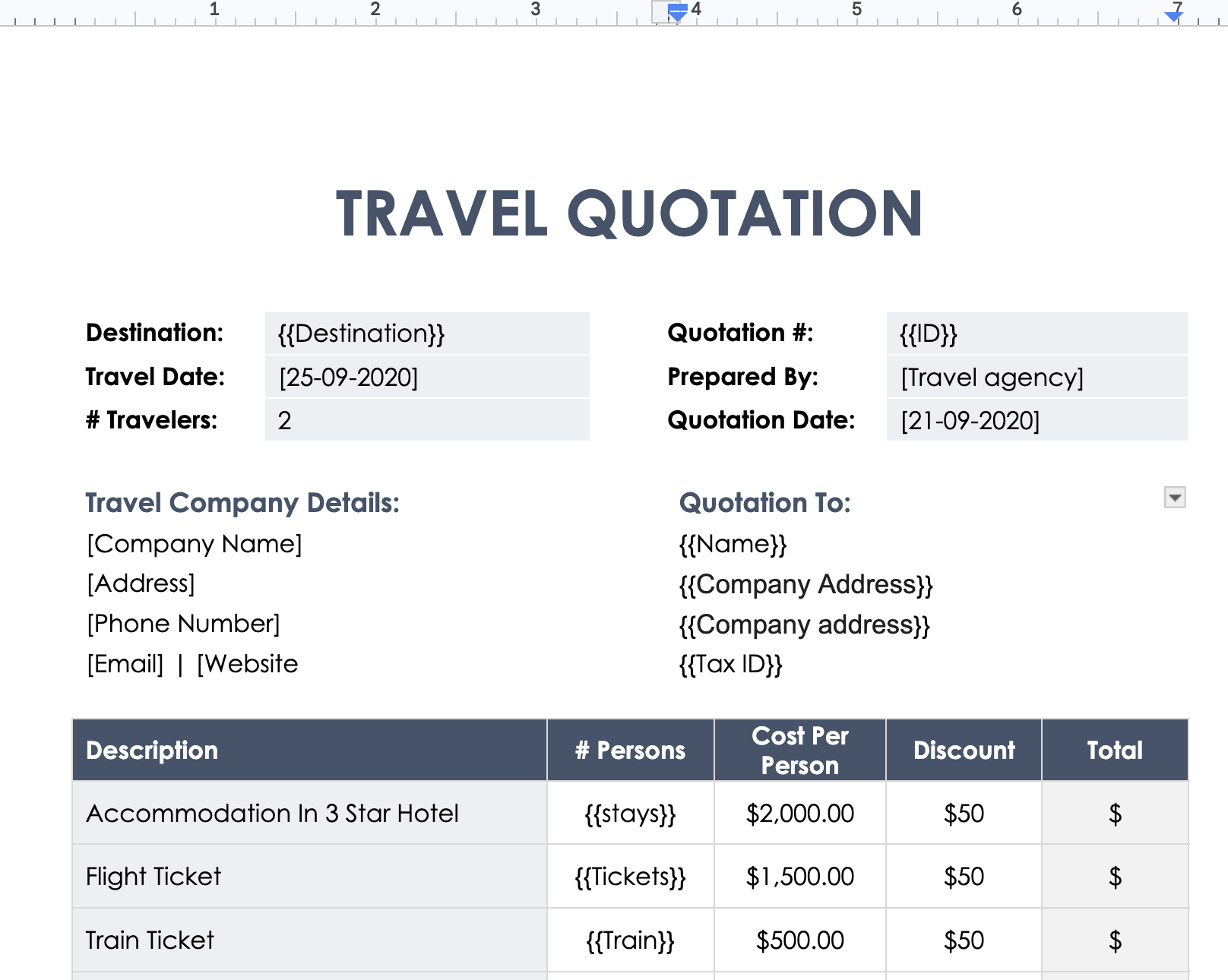
{{Destination}} e {{Name}} vengono sostituiti con le risposte del modulo nel documento generato.Archivia in Drive e monitora tutto automaticamente
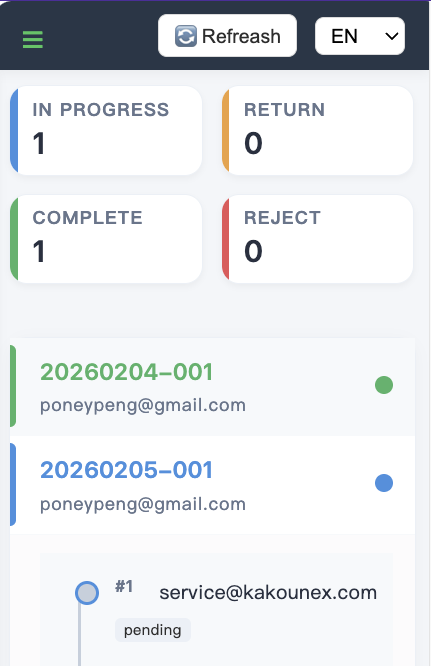
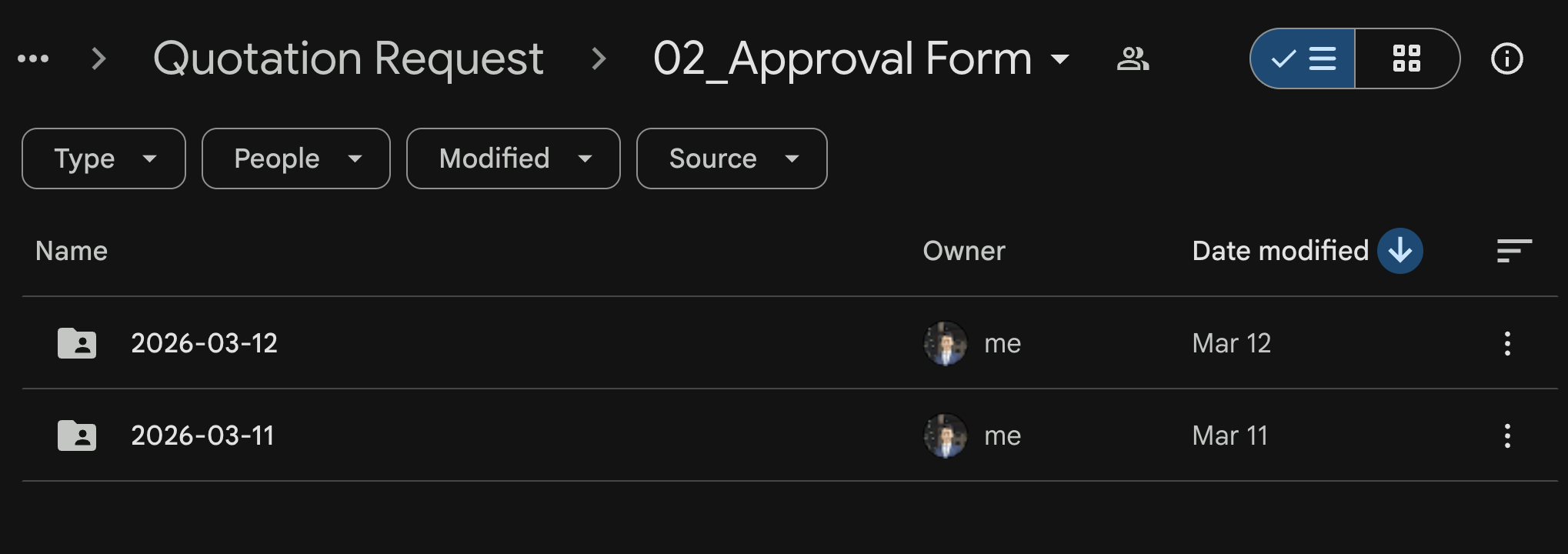
Ogni documento generato finisce nella cartella di lavoro che hai scelto al passaggio 2, con il nome che preferisci — così i record approvati si organizzano da soli. Gli approvatori ricevono notifiche via email quando è il loro turno, e il foglio di riepilogo delle approvazioni tiene una traccia chiara di chi ha approvato cosa e quando.
Impostazioni facoltative per perfezionare il flusso
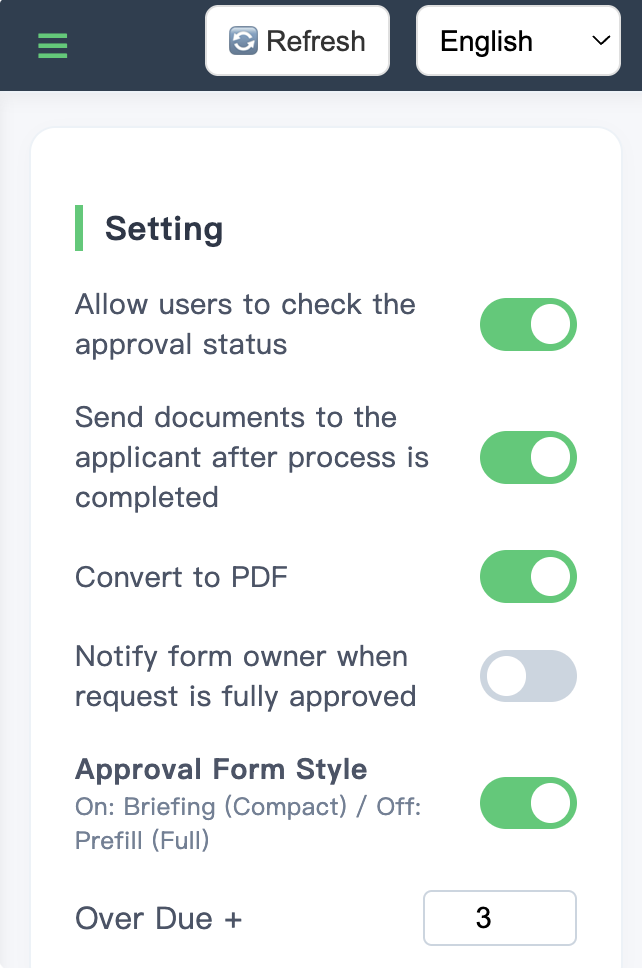
Apri Setting (Impostazioni) nel pannello di Light Workflow per personalizzare il comportamento di ogni approvazione:
Casi d'uso comuni
- Richieste di acquisto — invia a un responsabile, poi genera automaticamente un ordine d'acquisto.
- Richieste di ferie — approva o rifiuta e mantieni un record ordinato.
- Preventivi — approva, poi genera un PDF con il tuo marchio da inviare.
- Rimborsi — esamina le richieste e archivia automaticamente quelle approvate.
- Richieste di accesso e onboarding — conferma prima di concedere l'accesso.
Domande frequenti
Google Moduli può approvare le risposte da solo?
Google Moduli™ raccoglie le risposte ma non ha un passaggio di approvazione integrato: non invia una risposta a un approvatore né registra una decisione di approvazione/rifiuto. Per questo serve un componente aggiuntivo come Light Workflow.
Come invio una risposta all'approvazione?
Installa Light Workflow, apri la dashboard e aggiungi gli approvatori all'elenco dei destinatari. Ogni approvatore riceve un'email e può approvare o rifiutare; per più passaggi, basta aggiungere i destinatari in ordine.
È possibile generare un PDF automaticamente quando un modulo viene approvato?
Sì. Light Workflow unisce le risposte in un modello PDF, Documento Google™ o Foglio™ e genera il documento automaticamente all'approvazione, poi lo archivia in Drive™.
Posso richiedere più di un approvatore?
Sì. Aggiungi più destinatari nell'ordine in cui devono dare il via libera, e la richiesta passa da un approvatore al successivo fino al completamento.
Light Workflow è gratuito?
Light Workflow ha un piano gratuito e una prova gratuita di 30 giorni dei piani a pagamento. Puoi vedere i prezzi qui oppure installarlo gratis dal Marketplace.
Hai ancora una domanda?
Il nostro team di assistenza è lieto di aiutarti — di solito rispondiamo entro un giorno lavorativo.
Contatto