
購入申請、休暇申請、見積書など、Google フォーム™ の回答を誰かが承認してから初めて有効にしたいことはありませんか?標準の Google フォーム™ は回答を集めるだけで、回答を承認者に回したり、承認・却下を記録したり、結果を文書に変えたりはできません。このガイドでは、Google フォームに完全な承認ワークフローを最短で作る方法を紹介します。各回答を適切な人へ回し、ワンクリックで承認/却下、承認後に PDF を自動生成して保存します。スクリプトもコードも不要です。
- 承認に回す
- 承認/却下
- PDF・ドキュメントを自動生成
- ドライブに自動保存
- 無料アドオン
なぜ Google フォームで承認を自動化するのか
フォームの回答が、次の処理に進む前に誰かの承認を必要とするなら、承認ステップが要ります。よくある例:
- 購入・経費申請——購買が動く前に上長が承認。
- 休暇・有給申請——適切な上司に回して判断してもらう。
- 見積書・契約書——承認後にきれいな PDF を生成して送付。
- 入社・アクセス権申請——確認してから権限を付与。
- 経費精算——申請を確認し、承認済みの記録を自動保存。
ワークフローがないと、手作業でメールを転送し、回答を文書にコピーし、承認者に「はい」か「いいえ」を催促し続けることになります——しかも、誰が何を承認したかの記録は残りません。
Google フォームの標準機能でできること・できないこと
Google フォーム™ は回答を集めるのが得意で、新しい回答が届いたらメールで知らせることもできます。しかし、単体では次のことはできません:
- 回答を承認者に回して判断してもらう;
- 承認・却下の操作と承認履歴を記録する;
- 回答から PDF・Google ドキュメント™・スプレッドシート™ を生成する;
- 結果を適切なドライブ™ フォルダに自動保存する。
これらを行うにはアドオンが必要です。Light Workflow は、完全な承認フローと文書生成を Google Workspace™ の中に直接追加します——しかも無料で始められます。
Light Workflow アドオンをインストール
Google Workspace™ Marketplace の Light Workflow ページを開き、インストールをクリックします。数クリックで完了し、普段使っている Google フォーム™ と Google スプレッドシート™ の中で動作します。
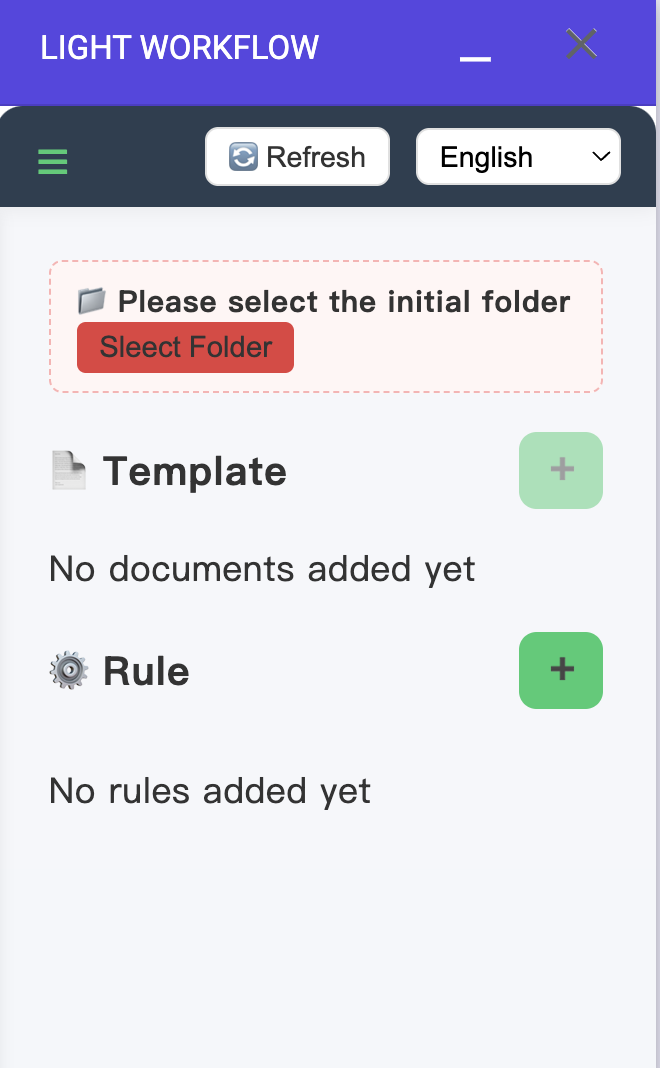
作業フォルダを選択
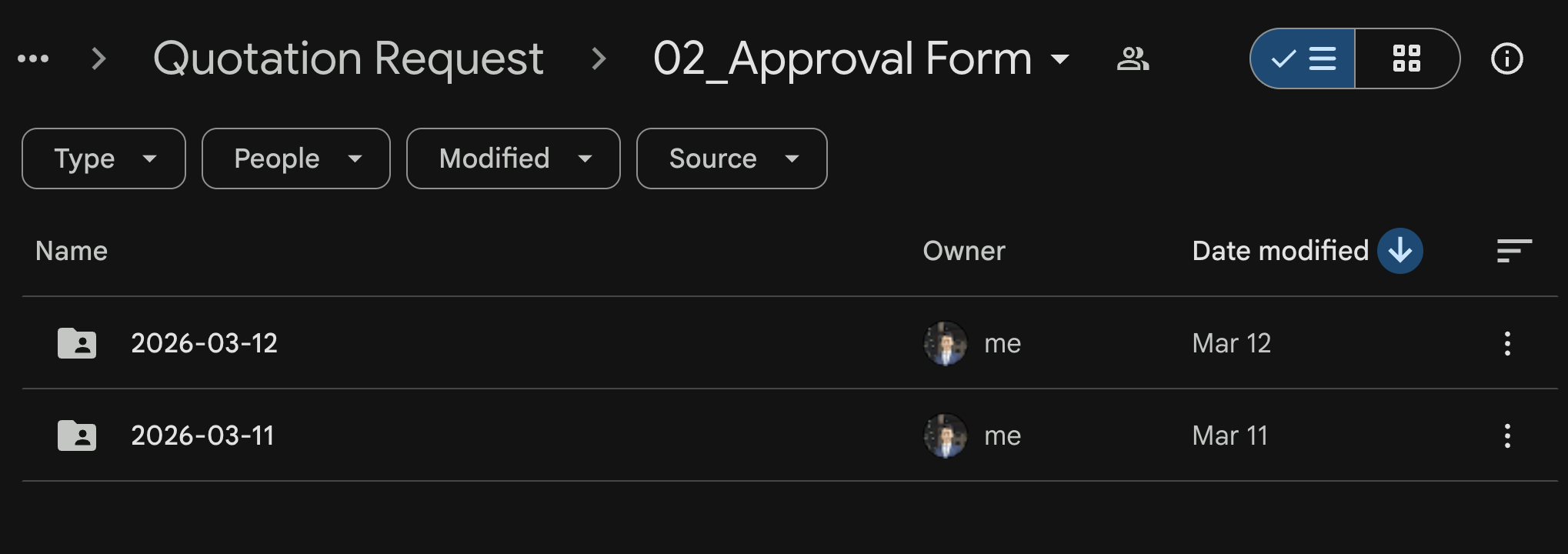
はじめて Light Workflow を開くときに、Google ドライブ™ で作業フォルダを選びます。アドオンが作成するすべてのファイルがここにまとまります:各申請と現在の状況を記録する承認サマリーシート(Approval summary sheet)と、承認後に自動生成される最終文書です。
承認ロジックを設定する
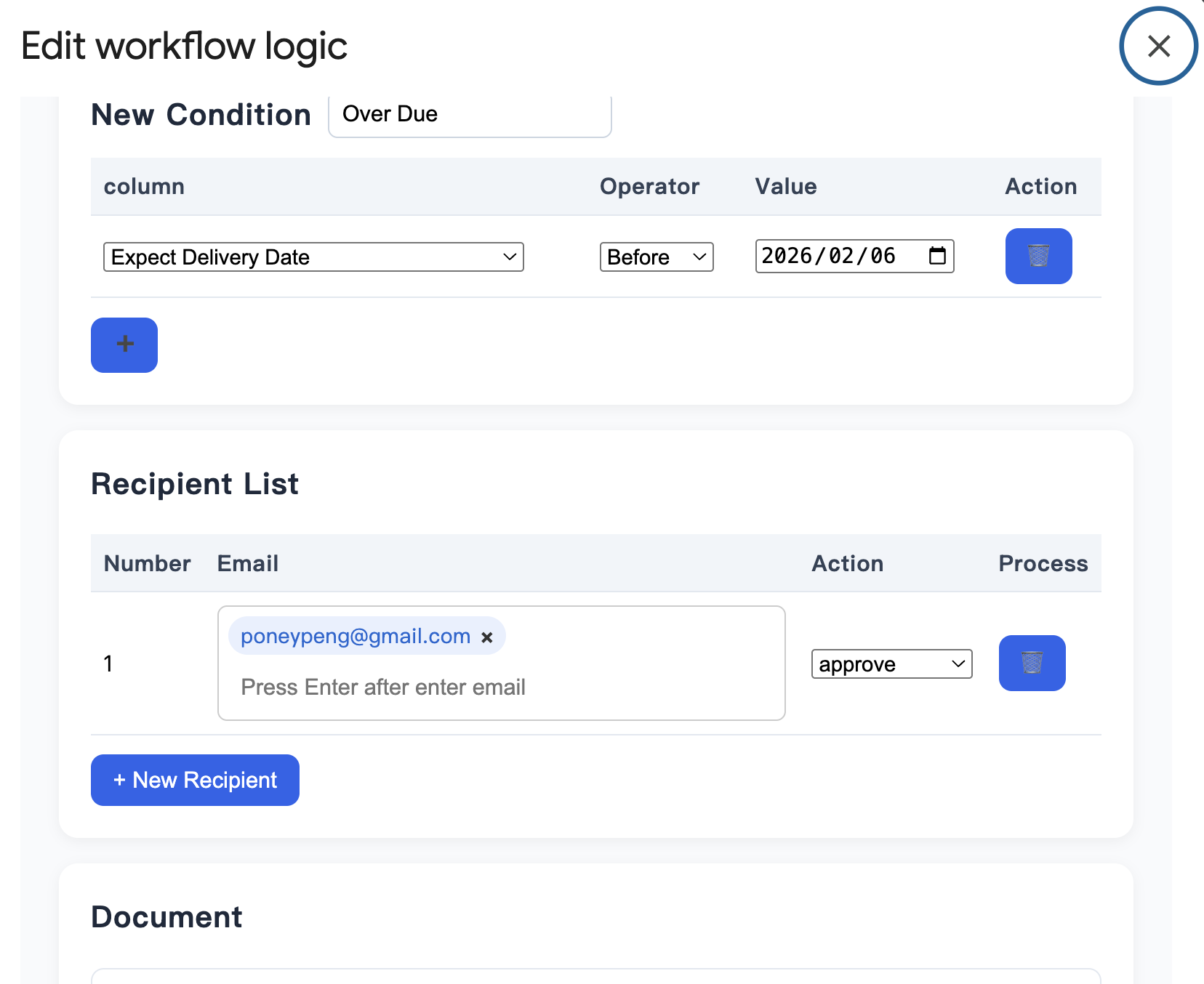
「Edit workflow logic」を開いてフローを設計します。宛先リスト(Recipient List)に承認者を追加し、それぞれの操作を approve(承認)または reject(却下)に設定します。多段階の承認なら、宛先を順番に追加すると、申請が承認者から次の承認者へと流れます。条件も追加でき、たとえば「Expect Delivery Date(希望納期)」が特定の日付より前の回答だけを回す、といった設定で、適切な申請を自動的に適切な人へ届けられます。
承認時に文書を自動生成
テンプレートを紐づけて、承認された回答を完成した文書に変えます。テンプレートに {{Name}}、{{Destination}}、{{ID}} のような差し込みタグを入れておくと、Light Workflow がフォームの回答で置き換え——回答が承認された瞬間に、ブランド入りの PDF・Google ドキュメント™・スプレッドシート™(見積書、承認書、契約書)を自動生成します。コピペは不要です。
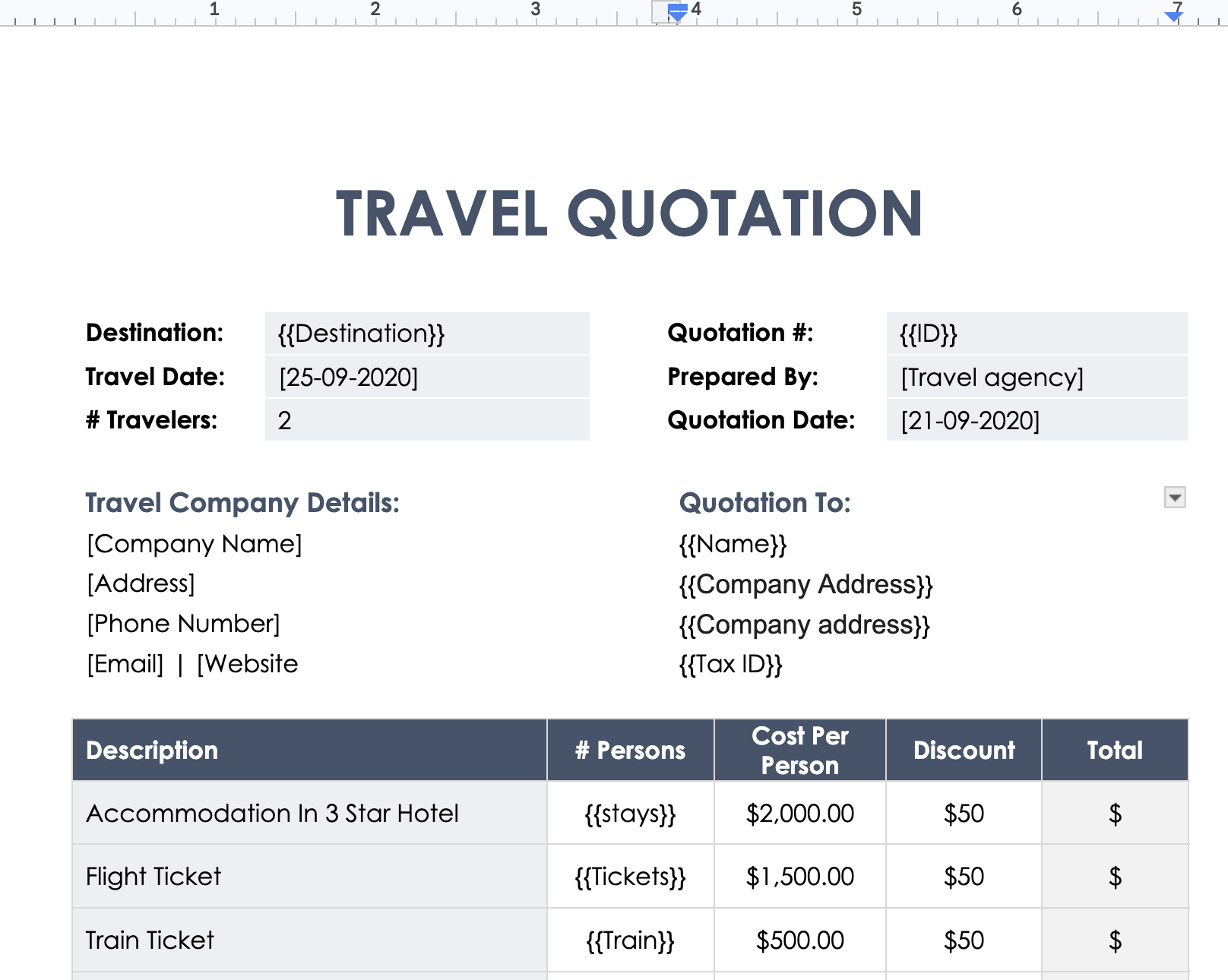
{{Destination}} や {{Name}} などの差し込みタグが、生成される文書でフォームの回答に置き換わります。ドライブに自動保存し、すべてを管理
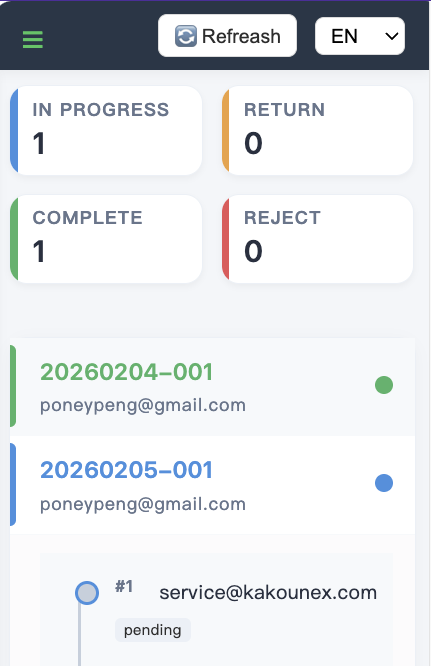
生成された文書は、ステップ 2 で選んだ作業フォルダに、好きな名前で保存されます——承認済みの記録が自然に整理されます。承認者には順番が来たらメール通知が届き、承認サマリーシートが、誰がいつ何を承認したかを明確に記録します。
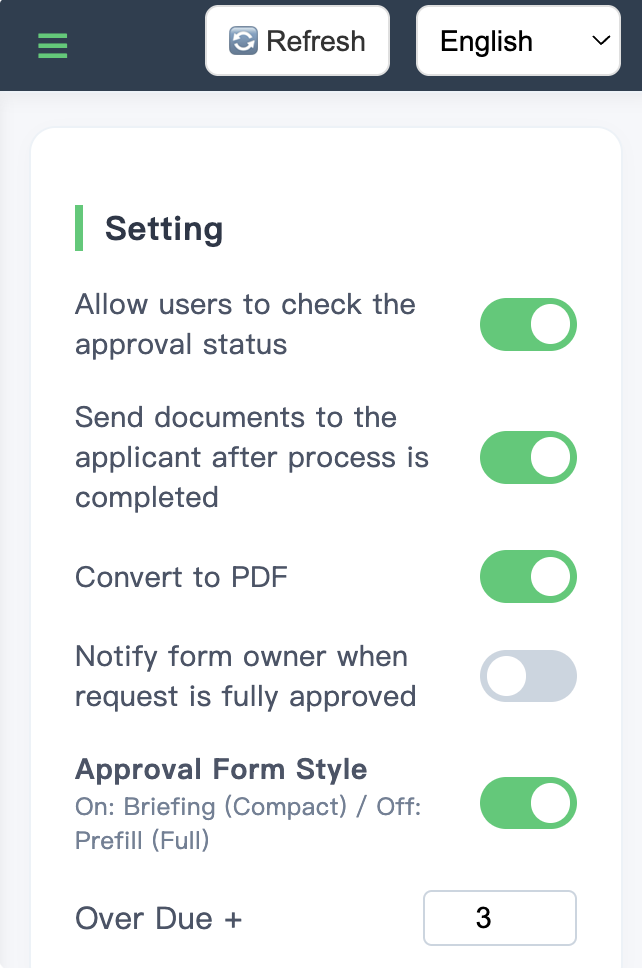
任意設定:承認フローを細かく調整
Light Workflow パネルで Setting(設定) を開き、各承認の動作を調整できます:
よくある活用シーン
- 購入申請——上長に回し、承認後に発注書を自動生成。
- 休暇申請——承認または却下し、記録をきれいに残す。
- 見積書——承認後、ブランド入りの PDF を生成して送付。
- 経費精算——申請を確認し、承認済みを自動保存。
- アクセス権・入社申請——確認してから権限を付与。
よくある質問
Google フォーム単体で承認はできますか?
Google フォーム™ は回答を集められますが、承認ステップは標準では用意されていません——回答を承認者に回すことも、承認・却下を記録することもできません。そのためには Light Workflow のようなアドオンが必要です。
回答を承認に回すには?
Light Workflow をインストールし、ダッシュボードを開いて宛先リストに承認者を追加します。各承認者にメールが届き、承認または却下できます。多段階承認は宛先を順番に追加するだけです。
承認時に PDF を自動生成できますか?
はい。Light Workflow は回答を PDF・Google ドキュメント™・スプレッドシート™ のテンプレートに差し込み、承認された時点で文書を自動生成し、ドライブ™ に保存します。
複数の承認者を設定できますか?
はい。承認の順番どおりに複数の宛先を追加すると、申請が承認者から次の承認者へと、完了するまで流れます。
Light Workflow は無料ですか?
Light Workflow には無料プランがあり、有料プランも30日間の無料トライアルが可能です。こちらで料金を確認するか、Marketplace から無料でインストールできます。