
구매 요청, 휴가 신청, 견적서처럼 Google 설문지™ 응답을 누군가 승인해야 효력이 생기는 경우가 있나요? 기본 Google 설문지™는 답변만 수집할 뿐, 응답을 승인자에게 보내거나 승인 또는 반려 결정을 기록하거나 결과를 문서로 만드는 기능이 없습니다. 이 가이드는 Google 설문지에 완전한 승인 워크플로를 가장 빠르게 만드는 방법을 보여줍니다. 각 응답을 적절한 담당자에게 보내고, 한 번의 클릭으로 승인 또는 반려하며, 승인 시 PDF를 자동 생성해 저장합니다. 스크립트도, 코딩도 필요 없습니다.
- 승인으로 전달
- 승인 / 반려
- PDF·문서 자동 생성
- 드라이브에 자동 저장
- 무료 부가기능
왜 Google 설문지에서 승인을 자동화할까요?
설문 응답이 다음 단계로 진행되기 전에 승인이 필요할 때마다 승인 단계가 필요합니다. 흔한 예:
- 구매·경비 요청 — 구매가 진행되기 전에 관리자가 승인.
- 휴가·연차 신청 — 적절한 상사에게 보내 결정.
- 견적서·계약서 — 승인 후 깔끔한 PDF를 생성해 발송.
- 온보딩·접근 권한 요청 — 확인 후 권한 부여.
- 비용 정산 — 청구를 검토하고 승인된 기록을 자동 저장.
워크플로가 없으면 일일이 이메일을 전달하고, 답변을 문서에 복사하고, 승인자에게 "예/아니오"를 계속 재촉하게 됩니다. 게다가 누가 무엇을 승인했는지 기록도 남지 않습니다.
Google 설문지가 기본으로 할 수 있는 것과 없는 것
Google 설문지™는 응답을 수집하는 데 뛰어나고, 새 응답이 오면 이메일로 알릴 수도 있습니다. 하지만 자체적으로는 다음을 할 수 없습니다:
- 응답을 승인자에게 보내 결정받기;
- 승인 또는 반려 작업과 승인 기록 남기기;
- 답변으로 PDF, Google 문서™ 또는 스프레드시트™ 생성;
- 결과를 적절한 드라이브™ 폴더에 자동 저장.
이 모든 것을 하려면 부가기능이 필요합니다. Light Workflow는 완전한 승인 흐름과 문서 생성을 Google Workspace™ 안에 바로 추가합니다. 무료로 시작할 수 있습니다.
Light Workflow 부가기능 설치
Google Workspace™ Marketplace의 Light Workflow 페이지를 열고 설치를 클릭하세요. 몇 번의 클릭이면 끝나며, 평소 사용하는 Google 설문지™와 Google 스프레드시트™ 안에서 작동합니다.
작업 폴더 선택
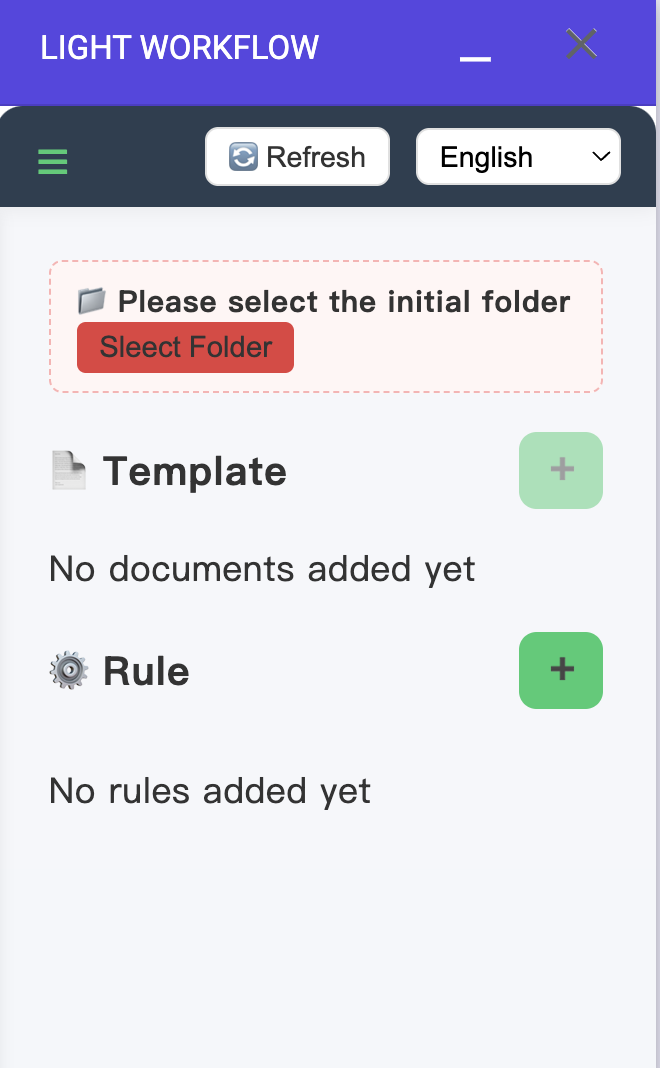
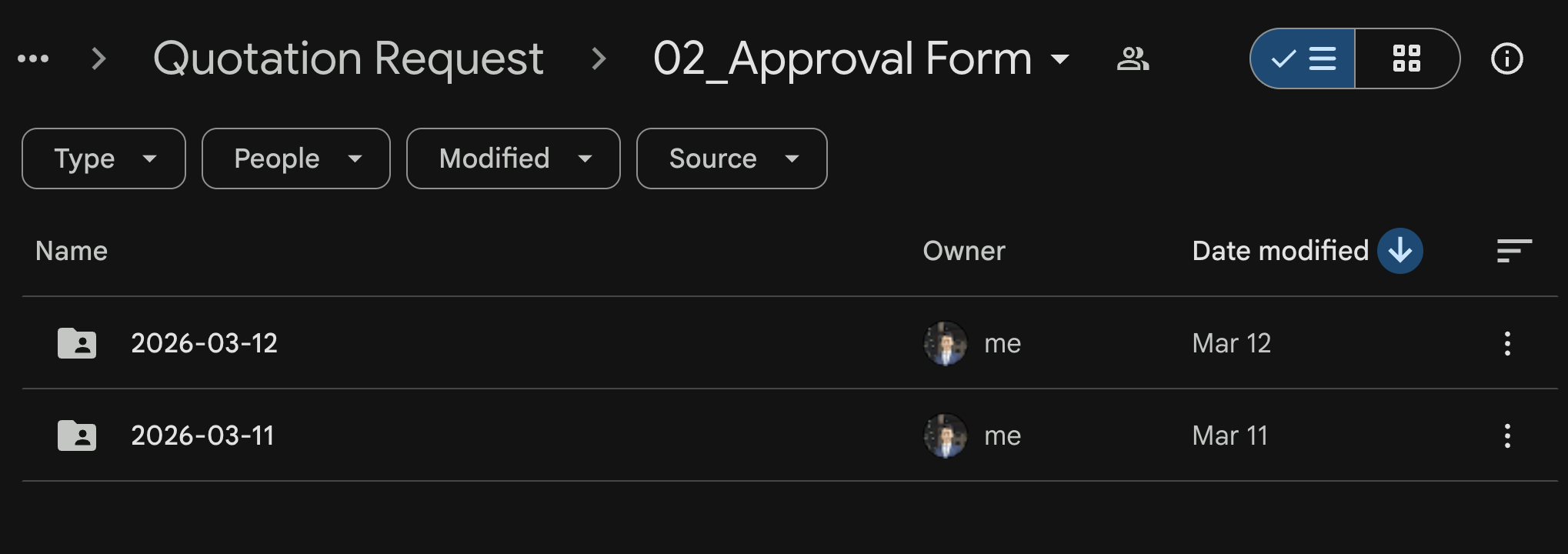
Light Workflow를 처음 열 때 Google 드라이브™에서 작업 폴더를 선택하세요. 부가기능이 생성하는 모든 파일이 이곳 한 곳에 모입니다: 각 요청과 현재 상태를 기록하는 승인 요약 시트(Approval summary sheet), 그리고 응답이 승인되면 자동 생성되는 최종 문서입니다.
승인 로직 구성하기
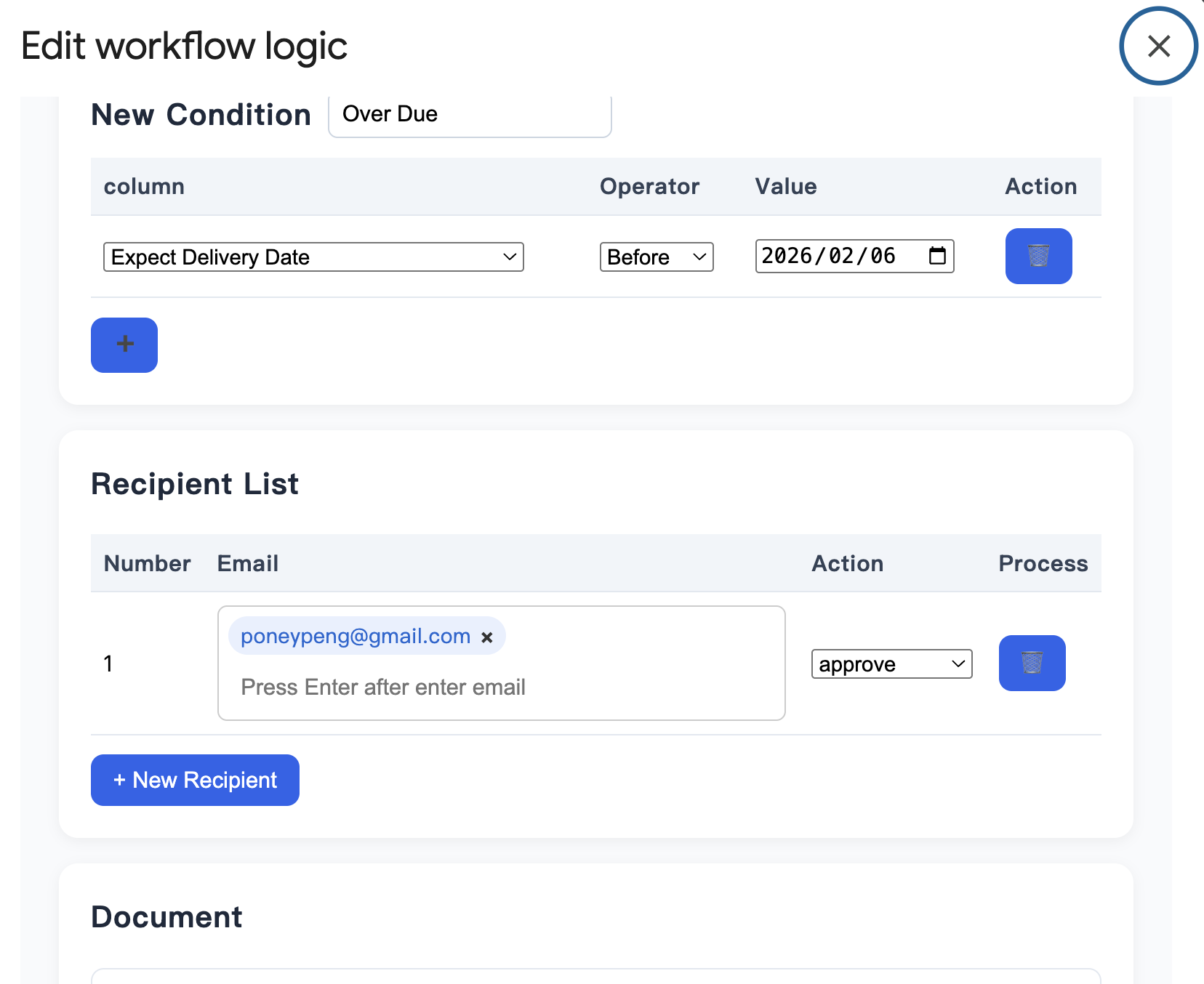
「Edit workflow logic」을 열어 흐름을 설계합니다. 수신자 목록(Recipient List)에 승인자를 추가하고 각각의 작업을 approve(승인) 또는 reject(반려)로 설정하세요. 다단계 결재라면 수신자를 순서대로 추가하면 요청이 한 승인자에서 다음 승인자로 넘어갑니다. 조건도 추가할 수 있어, 예를 들어 "Expect Delivery Date(예상 납기일)"가 특정 날짜 이전인 응답만 전달하도록 설정해 적절한 요청이 자동으로 적절한 사람에게 가게 할 수 있습니다.
승인 시 문서 자동 생성
템플릿을 연결해 승인된 응답을 완성된 문서로 만드세요. 템플릿에 {{Name}}, {{Destination}}, {{ID}} 같은 병합 태그를 넣으면 Light Workflow가 설문 답변으로 채워, 응답이 승인되는 순간 브랜드가 적용된 PDF, Google 문서™ 또는 스프레드시트™(견적서, 승인서, 계약서)를 자동 생성합니다. 복사·붙여넣기가 필요 없습니다.
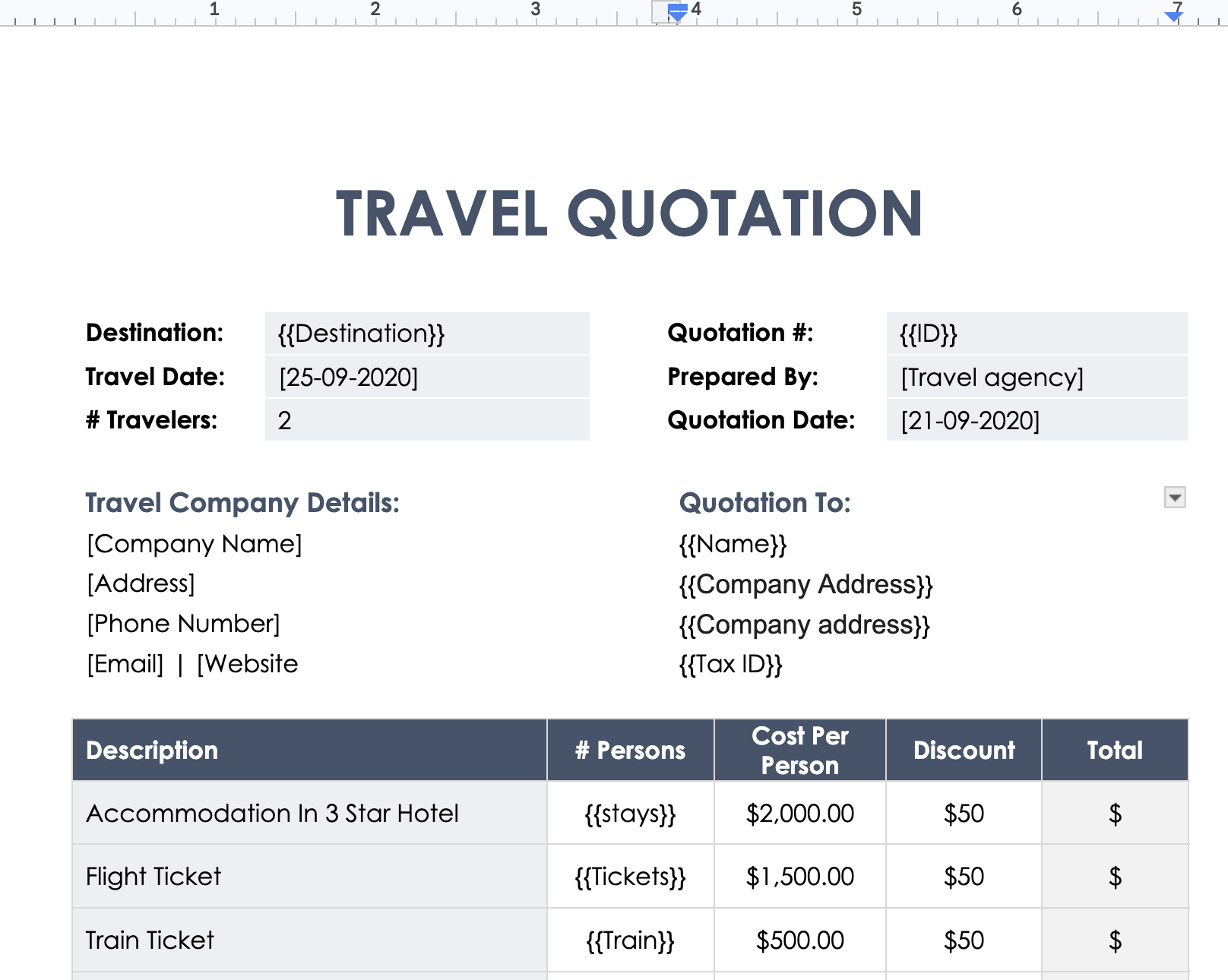
{{Destination}}, {{Name}} 같은 병합 태그가 생성된 문서에서 설문 답변으로 대체됩니다.드라이브에 자동 저장하고 모두 추적
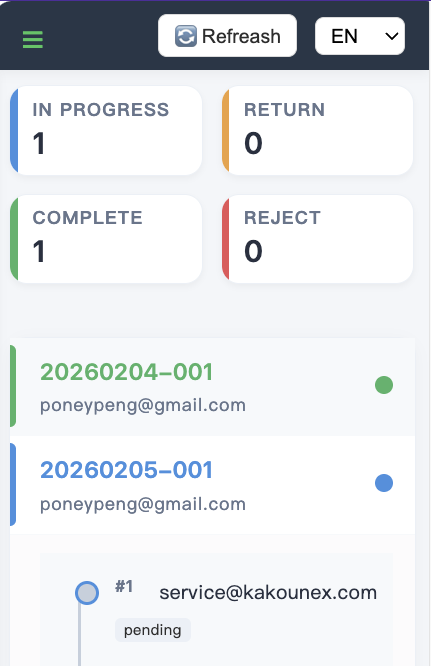
생성된 모든 문서는 2단계에서 선택한 작업 폴더에 원하는 이름으로 저장되어 승인 기록이 스스로 정리됩니다. 승인자는 차례가 되면 이메일 알림을 받고, 승인 요약 시트가 누가 언제 무엇을 승인했는지 명확하게 기록합니다.
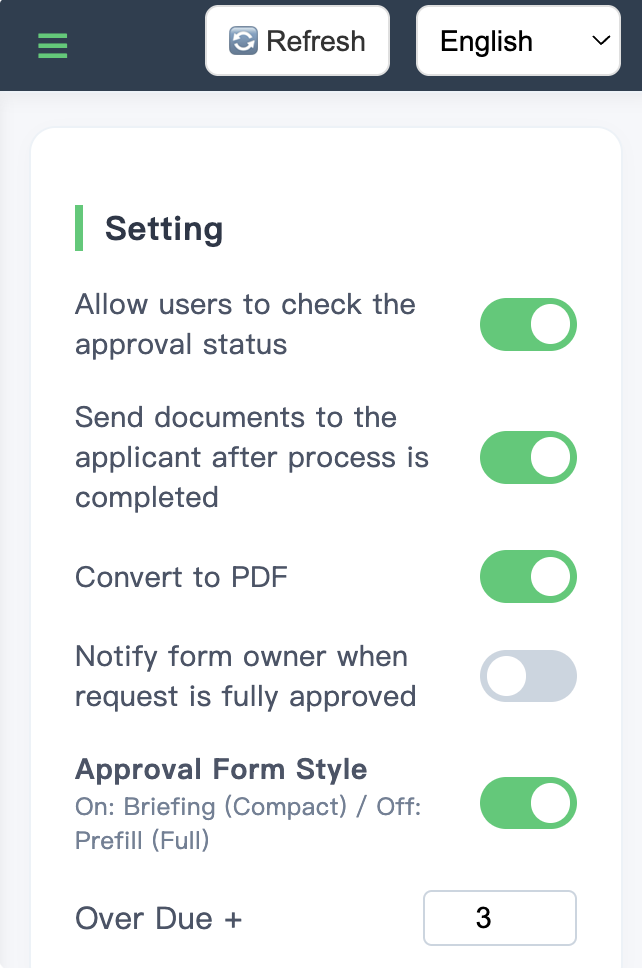
선택 설정: 승인 흐름 세부 조정
Light Workflow 패널에서 Setting(설정)을 열어 각 승인의 동작을 조정하세요:
대표 활용 사례
- 구매 요청 — 관리자에게 보내고 승인 후 발주서 자동 생성.
- 휴가 신청 — 승인 또는 반려하고 깔끔한 기록 유지.
- 견적서 — 승인 후 브랜드 PDF를 생성해 발송.
- 비용 정산 — 청구를 검토하고 승인된 항목 자동 저장.
- 접근 권한·온보딩 요청 — 확인 후 권한 부여.
자주 묻는 질문
Google 설문지 자체로 승인을 할 수 있나요?
Google 설문지™는 응답을 수집할 수 있지만 기본 승인 단계가 없습니다 — 응답을 승인자에게 보내거나 승인/반려 결정을 기록할 수 없습니다. 이를 위해서는 Light Workflow 같은 부가기능이 필요합니다.
응답을 승인으로 보내려면?
Light Workflow를 설치하고 대시보드를 연 뒤 수신자 목록에 승인자를 추가하세요. 각 승인자는 이메일을 받아 승인 또는 반려할 수 있으며, 다단계 결재는 수신자를 순서대로 추가하면 됩니다.
설문이 승인되면 PDF를 자동 생성할 수 있나요?
네. Light Workflow는 답변을 PDF, Google 문서™ 또는 스프레드시트™ 템플릿에 병합하여 승인 시 문서를 자동 생성하고 드라이브™에 저장합니다.
승인자를 여러 명 지정할 수 있나요?
네. 결재 순서대로 여러 수신자를 추가하면 요청이 한 승인자에서 다음 승인자로 완료될 때까지 넘어갑니다.
Light Workflow는 무료인가요?
Light Workflow는 무료 요금제를 제공하며 유료 요금제도 30일 무료 체험이 가능합니다. 여기에서 요금을 확인하거나 Marketplace에서 무료로 설치할 수 있습니다.