
Precisa que alguém aprove uma resposta do Google Formulários™ antes que ela valha — como uma solicitação de compra, um pedido de férias ou um orçamento? Por padrão, o Google Formulários™ apenas coleta respostas; não há como enviar uma resposta a um aprovador, registrar uma decisão de aprovar ou rejeitar, ou transformar o resultado em documento. Este guia mostra a forma mais rápida de montar um fluxo de aprovação completo no Google Formulários — encaminhe cada resposta à pessoa certa, aprove ou rejeite com um clique, e gere e salve um PDF automaticamente quando aprovado. Sem scripts, sem código.
- Encaminhar para aprovação
- Aprovar / rejeitar
- Gerar PDF e Documentos automaticamente
- Salvar no Drive automaticamente
- Complemento gratuito
Por que automatizar aprovações no Google Formulários?
Sempre que uma resposta de formulário precisa de uma assinatura antes de prosseguir, você precisa de uma etapa de aprovação. Exemplos comuns:
- Solicitações de compra e despesas — um gestor aprova antes de o setor de compras agir.
- Pedidos de férias e folga — encaminhe ao supervisor certo para decisão.
- Orçamentos e contratos — aprove e então gere um PDF limpo para enviar.
- Solicitações de integração e acesso — confirme antes de conceder acesso.
- Reembolsos — analise o pedido e salve automaticamente o registro aprovado.
Sem um fluxo, você acaba encaminhando e-mails na mão, copiando respostas para documentos e cobrando dos aprovadores um sim ou não — e não fica nenhum registro de quem aprovou o quê.
O que o Google Formulários faz e não faz nativamente
O Google Formulários™ é ótimo para coletar respostas e pode enviar e-mail quando chega uma nova. Mas, sozinho, ele não:
- encaminha uma resposta a um aprovador para decisão;
- registra uma ação de aprovar ou rejeitar com trilha de auditoria;
- gera um PDF, Documento Google™ ou Planilha™ a partir das respostas;
- salva o resultado na pasta certa do Drive™ automaticamente.
Para fazer qualquer uma dessas coisas, você precisa de um complemento. O Light Workflow adiciona um fluxo de aprovação completo mais a geração de documentos diretamente no Google Workspace™ — e é gratuito para começar.
Instale o complemento Light Workflow
Abra a página do Light Workflow no Google Workspace™ Marketplace e clique em Instalar. São poucos cliques e ele funciona dentro do Google Formulários™ e das Planilhas Google™ que você já usa.
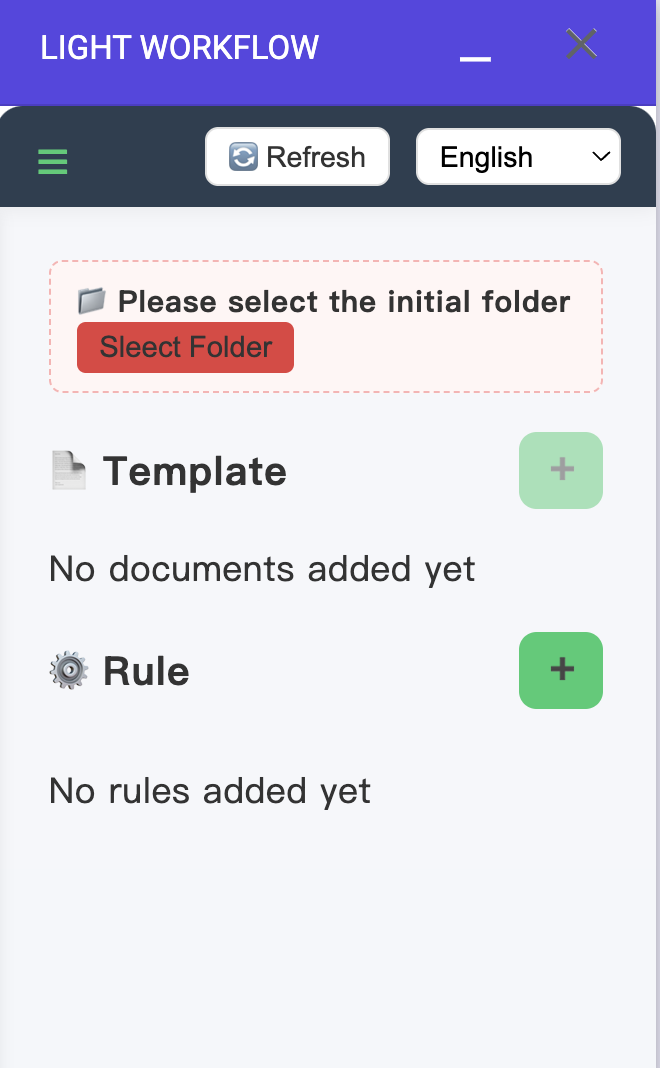
Escolha a pasta de trabalho
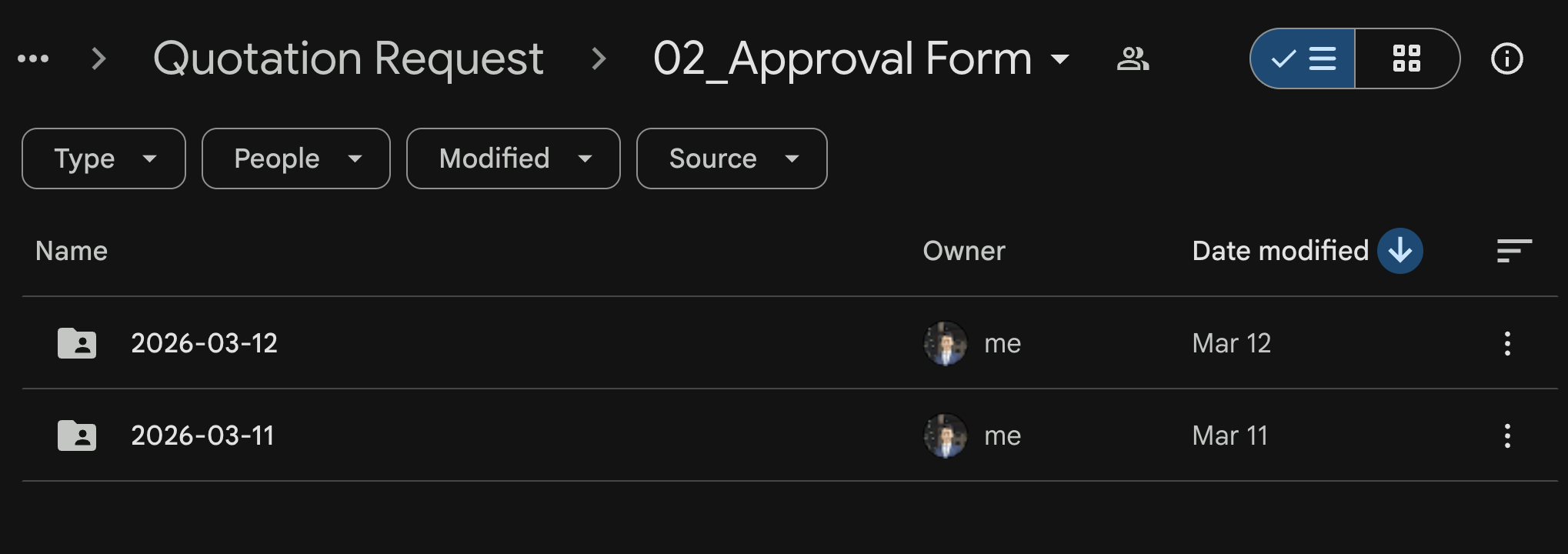
Ao abrir o Light Workflow pela primeira vez, escolha uma pasta de trabalho no Google Drive™. Tudo que o complemento cria fica reunido aqui: a planilha de resumo de aprovações (Approval summary sheet), que registra cada solicitação e seu status atual, e os documentos finais gerados automaticamente quando a resposta é aprovada.
Defina a sua lógica de aprovação
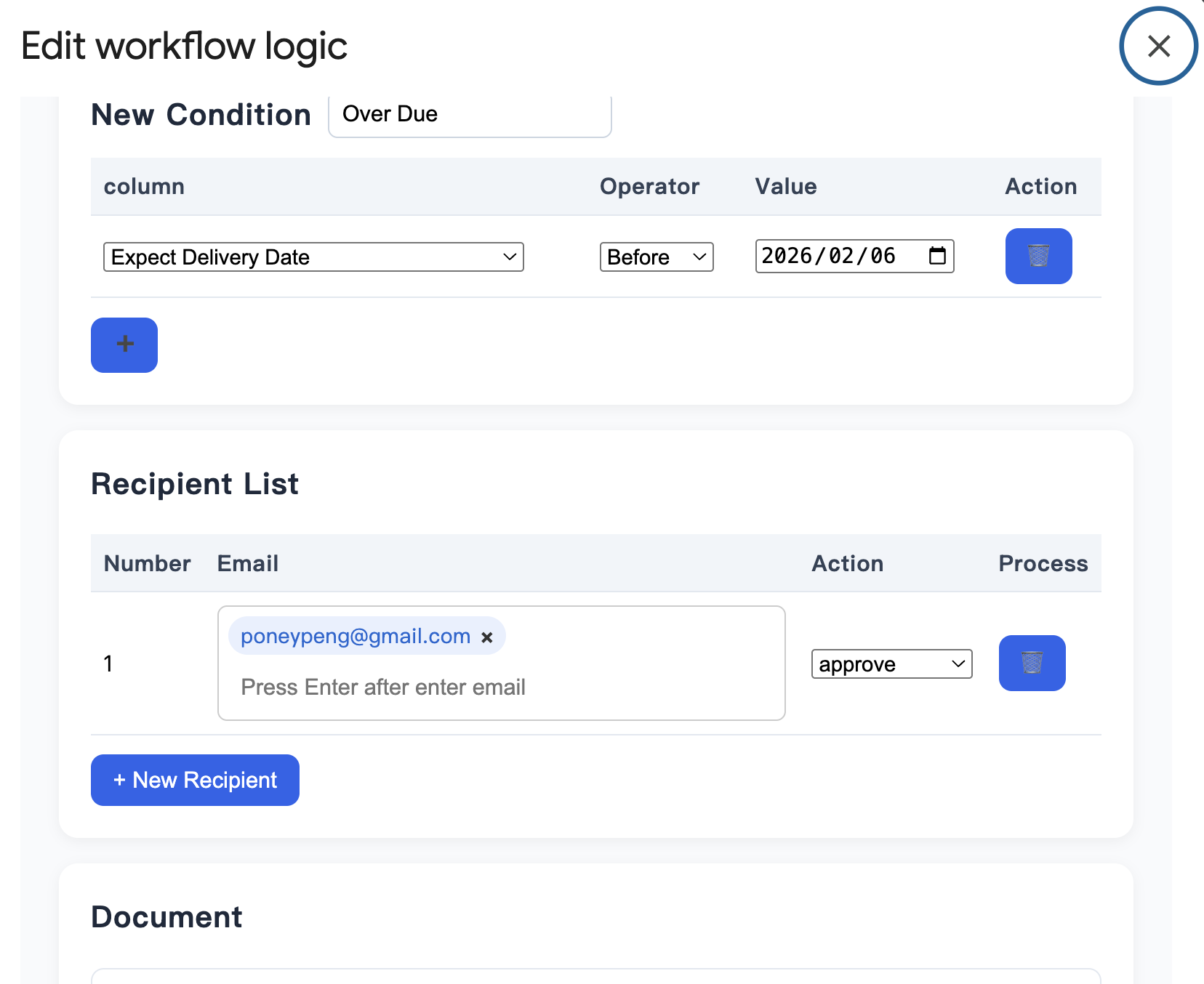
Abra "Edit workflow logic" para desenhar o fluxo. Adicione aprovadores à Lista de destinatários (Recipient List) e defina a ação de cada um como approve (aprovar) ou reject (rejeitar). Para aprovação em várias etapas, adicione os destinatários em ordem, para que a solicitação passe de um aprovador ao próximo. Você também pode adicionar uma condição — por exemplo, encaminhar apenas respostas em que "Expect Delivery Date (data prevista de entrega)" seja anterior a certa data — para que as solicitações certas cheguem às pessoas certas automaticamente.
Gere um documento ao aprovar
Conecte um modelo para que a resposta aprovada vire um documento pronto. Adicione tags de mesclagem como {{Name}}, {{Destination}} ou {{ID}} no modelo, e o Light Workflow as preenche com as respostas do formulário — gerando um arquivo PDF, Documento Google™ ou Planilha™ com a sua marca (orçamento, formulário de aprovação ou contrato) automaticamente no momento em que a solicitação é aprovada. Sem copiar e colar.
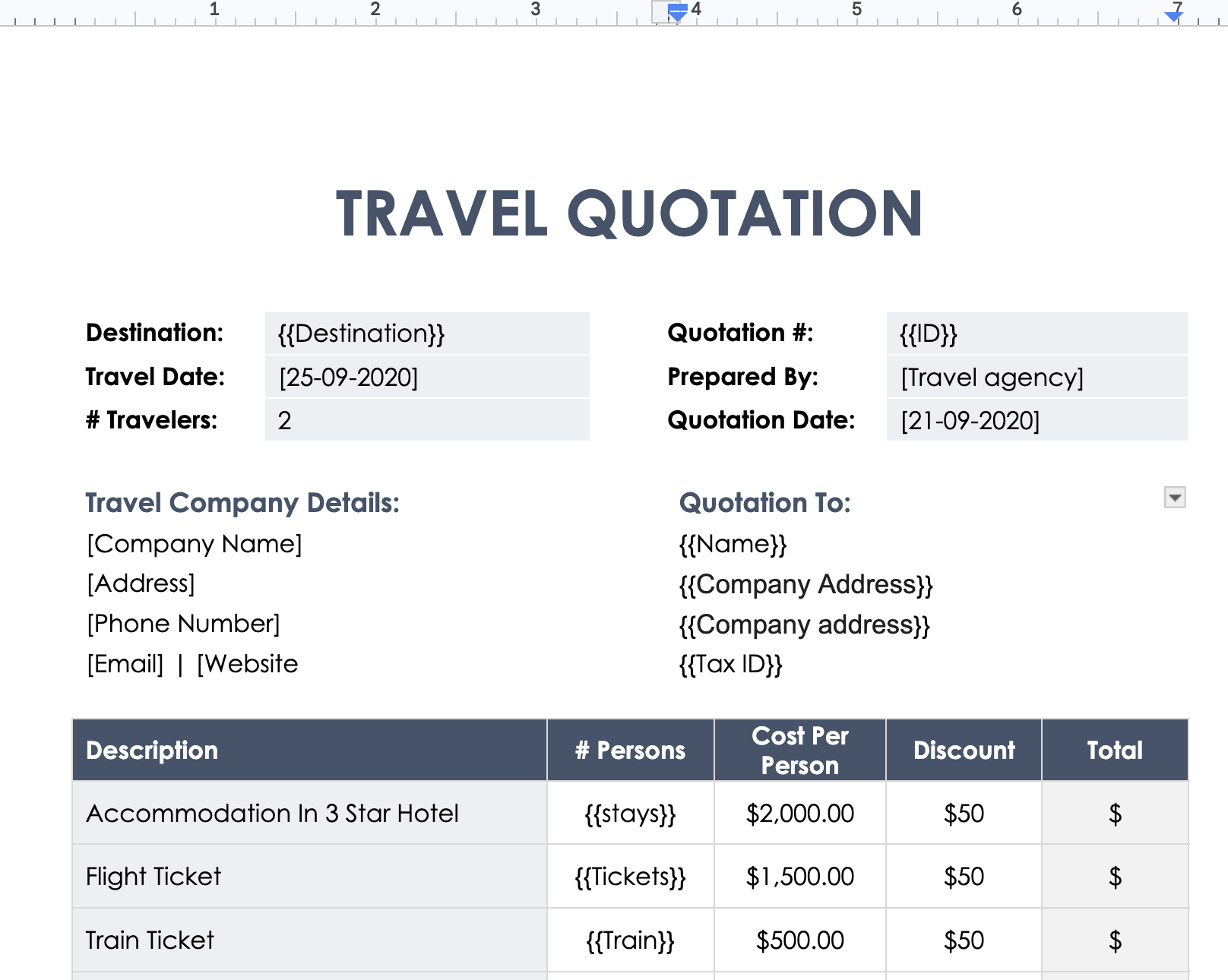
{{Destination}} e {{Name}} são substituídas pelas respostas do formulário no documento gerado.Salve no Drive e acompanhe tudo automaticamente
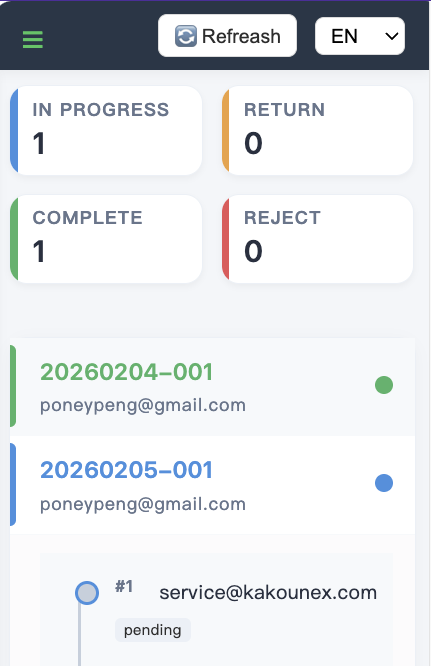
Cada documento gerado vai para a pasta de trabalho que você escolheu no passo 2, com o nome que você quiser — então os registros aprovados se organizam sozinhos. Os aprovadores recebem notificações por e-mail quando é a vez deles, e a planilha de resumo de aprovações mantém um registro claro de quem aprovou o quê e quando.
Configurações opcionais para ajustar o fluxo
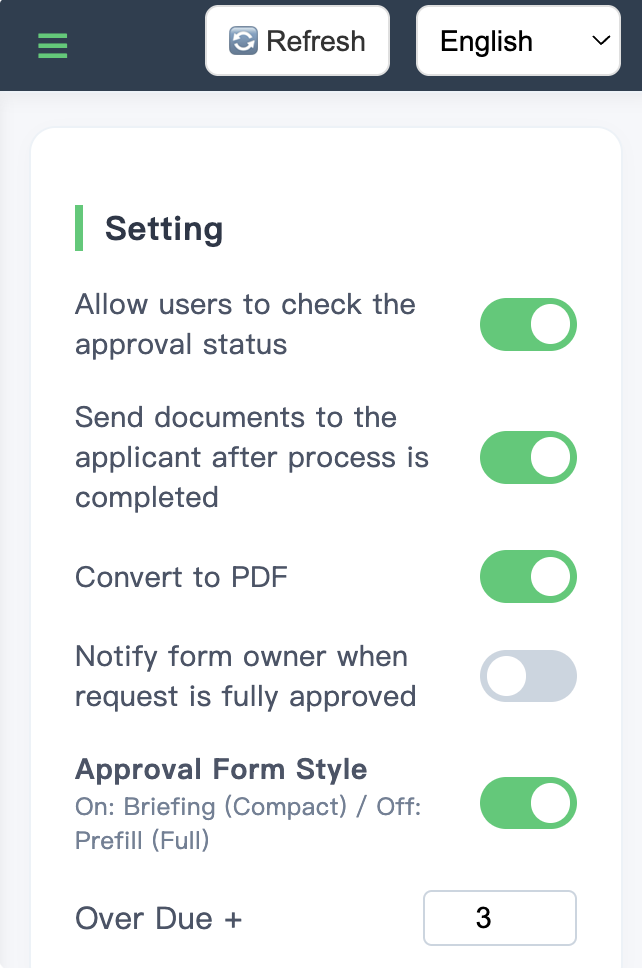
Abra Setting (Configurações) no painel do Light Workflow para personalizar como cada aprovação funciona:
Casos de uso comuns
- Solicitações de compra — encaminhe a um gestor e gere o pedido de compra automaticamente.
- Pedidos de férias — aprove ou rejeite e mantenha um registro limpo.
- Orçamentos — aprove e gere um PDF com a marca para enviar.
- Reembolsos — analise os pedidos e salve automaticamente os aprovados.
- Solicitações de acesso e integração — confirme antes de conceder acesso.
Perguntas frequentes
O Google Formulários consegue aprovar respostas sozinho?
O Google Formulários™ coleta respostas, mas não tem etapa de aprovação integrada — não encaminha uma resposta a um aprovador nem registra uma decisão de aprovar/rejeitar. Para isso, você precisa de um complemento como o Light Workflow.
Como encaminho uma resposta para aprovação?
Instale o Light Workflow, abra o painel e adicione aprovadores à lista de destinatários. Cada aprovador recebe um e-mail e pode aprovar ou rejeitar; para várias etapas, basta adicionar destinatários em ordem.
É possível gerar um PDF automaticamente quando o formulário é aprovado?
Sim. O Light Workflow mescla as respostas em um modelo de PDF, Documento Google™ ou Planilha™ e gera o documento automaticamente ao aprovar, salvando-o no Drive™.
Posso exigir mais de um aprovador?
Sim. Adicione vários destinatários na ordem em que devem assinar, e a solicitação passa de um aprovador ao próximo até ser concluída.
O Light Workflow é gratuito?
O Light Workflow tem um plano gratuito e um teste grátis de 30 dias dos planos pagos. Você pode ver os preços aqui ou instalá-lo gratuitamente no Marketplace.
Ainda tem dúvidas?
Nossa equipe de suporte terá prazer em ajudar — normalmente respondemos em um dia útil.
Contato