
ต้องการให้มีคน อนุมัติคำตอบ Google ฟอร์ม™ ก่อนจึงจะมีผลใช่ไหม — เช่น คำขอจัดซื้อ ใบลา หรือใบเสนอราคา? โดยปกติ Google ฟอร์ม™ เพียงเก็บคำตอบเท่านั้น ไม่มีวิธีส่งคำตอบไปยังผู้อนุมัติ บันทึกการตัดสินใจ อนุมัติหรือปฏิเสธ หรือแปลงผลลัพธ์เป็นเอกสาร คู่มือนี้แสดงวิธีที่เร็วที่สุดในการสร้าง เวิร์กโฟลว์การอนุมัติ ที่สมบูรณ์ใน Google ฟอร์ม — ส่งแต่ละคำตอบไปยังคนที่ถูกต้อง อนุมัติหรือปฏิเสธในคลิกเดียว และสร้าง PDF อัตโนมัติพร้อมจัดเก็บเมื่ออนุมัติ ไม่ต้องใช้สคริปต์ ไม่ต้องเขียนโค้ด
- ส่งไปอนุมัติ
- อนุมัติ / ปฏิเสธ
- สร้าง PDF และเอกสารอัตโนมัติ
- จัดเก็บลงไดรฟ์อัตโนมัติ
- ส่วนเสริมฟรี
ทำไมต้องอนุมัติอัตโนมัติใน Google ฟอร์ม?
เมื่อใดที่คำตอบฟอร์มต้องผ่านการเซ็นอนุมัติก่อนดำเนินการต่อ คุณก็ต้องมีขั้นตอนการอนุมัติ ตัวอย่างที่พบบ่อย:
- คำขอจัดซื้อและค่าใช้จ่าย — ผู้จัดการอนุมัติก่อนฝ่ายจัดซื้อดำเนินการ
- ใบลาและการขอหยุดงาน — ส่งไปยังหัวหน้าที่เกี่ยวข้องเพื่อตัดสินใจ
- ใบเสนอราคาและสัญญา — อนุมัติแล้วสร้าง PDF ที่เรียบร้อยเพื่อส่ง
- คำขอเริ่มงานและสิทธิ์เข้าถึง — ยืนยันก่อนให้สิทธิ์
- การเบิกค่าใช้จ่าย — ตรวจคำขอแล้วจัดเก็บบันทึกที่อนุมัติอัตโนมัติ
หากไม่มีเวิร์กโฟลว์ คุณต้องคอยส่งต่ออีเมลด้วยมือ คัดลอกคำตอบลงเอกสาร และตามผู้อนุมัติเพื่อขอคำว่า "ใช่" หรือ "ไม่" อยู่เรื่อย ๆ — แถมยังไม่มีบันทึกว่าใครอนุมัติอะไร
สิ่งที่ Google ฟอร์มทำได้และทำไม่ได้โดยพื้นฐาน
Google ฟอร์ม™ เก่งเรื่อง การเก็บ คำตอบ และส่งอีเมลแจ้งเมื่อมีคำตอบใหม่เข้ามาได้ แต่โดยลำพังแล้ว ไม่:
- ส่งคำตอบไปยังผู้อนุมัติ เพื่อตัดสินใจ
- บันทึกการ อนุมัติหรือปฏิเสธ พร้อมประวัติการอนุมัติ
- สร้าง PDF, Google เอกสาร™ หรือชีต™ จากคำตอบ
- จัดเก็บผลลัพธ์ ลงโฟลเดอร์ไดรฟ์™ ที่ถูกต้องโดยอัตโนมัติ
หากต้องการทำสิ่งเหล่านี้ คุณต้องใช้ส่วนเสริม Light Workflow เพิ่มขั้นตอนการอนุมัติที่สมบูรณ์พร้อมการสร้างเอกสารเข้าไปใน Google Workspace™ โดยตรง — และเริ่มใช้ได้ฟรี
ติดตั้งส่วนเสริม Light Workflow
เปิด หน้า Light Workflow บน Google Workspace™ Marketplace แล้วคลิก ติดตั้ง ใช้เวลาเพียงไม่กี่คลิก และทำงานภายใน Google ฟอร์ม™ และ Google ชีต™ ที่คุณใช้อยู่แล้ว
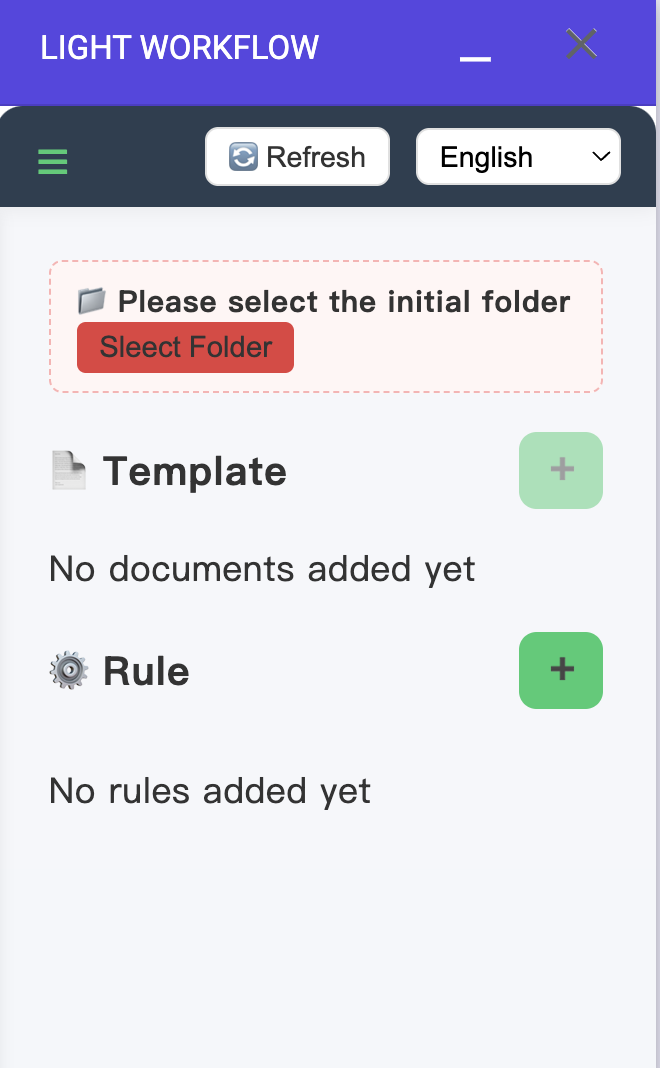
เลือกโฟลเดอร์ทำงาน
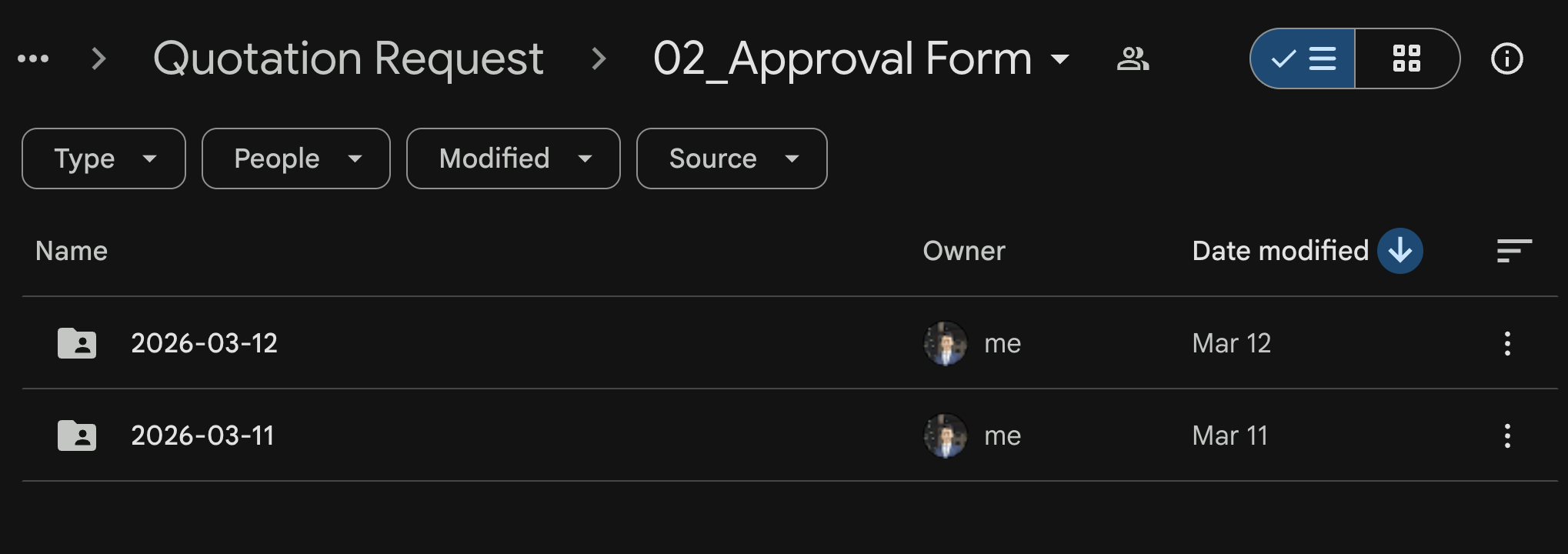
เมื่อเปิด Light Workflow ครั้งแรก ให้เลือก โฟลเดอร์ทำงาน ใน Google ไดรฟ์™ ทุกไฟล์ที่ส่วนเสริมสร้างขึ้นจะถูกเก็บไว้ที่นี่ในที่เดียว: ชีตสรุปการอนุมัติ (Approval summary sheet) ที่บันทึกแต่ละคำขอและสถานะปัจจุบัน และ เอกสารสุดท้าย ที่สร้างขึ้นอัตโนมัติเมื่อคำตอบได้รับการอนุมัติ
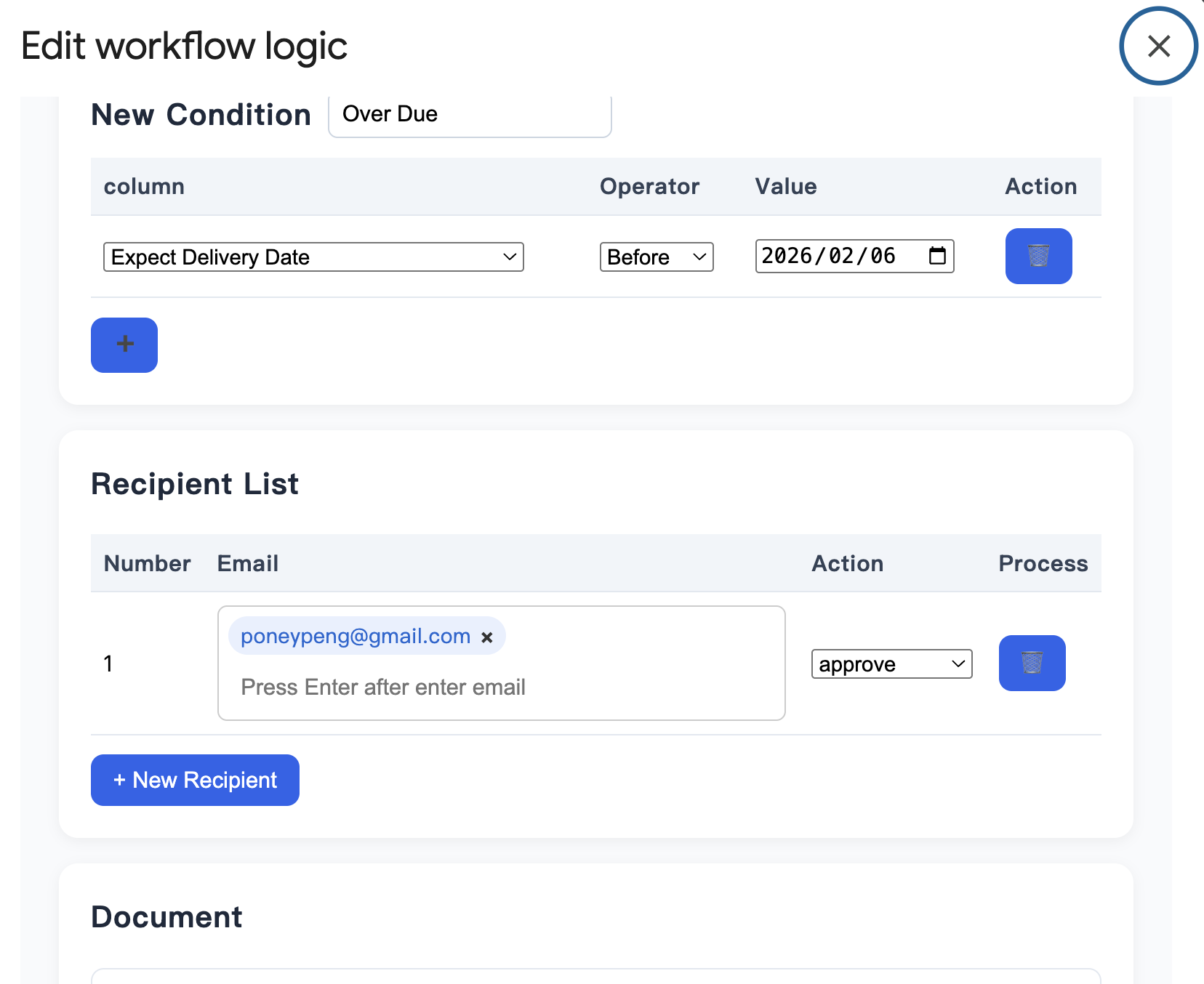
ตั้งค่าตรรกะการอนุมัติของคุณ
เปิด "Edit workflow logic" เพื่อออกแบบขั้นตอน เพิ่มผู้อนุมัติลงใน รายชื่อผู้รับ (Recipient List) แล้วตั้งค่าการกระทำของแต่ละคนเป็น approve (อนุมัติ) หรือ reject (ปฏิเสธ) สำหรับการอนุมัติหลายขั้น ให้เพิ่มผู้รับตามลำดับ เพื่อให้คำขอเลื่อนจากผู้อนุมัติคนหนึ่งไปยังคนถัดไป คุณยังเพิ่ม เงื่อนไข ได้ — เช่น ส่งเฉพาะคำตอบที่ "Expect Delivery Date (วันที่คาดว่าจะส่งมอบ)" อยู่ก่อนวันที่กำหนด — เพื่อให้คำขอที่ถูกต้องไปถึงคนที่ถูกต้องโดยอัตโนมัติ
สร้างเอกสารเมื่ออนุมัติ
เชื่อมเทมเพลตเพื่อให้คำตอบที่อนุมัติกลายเป็นเอกสารที่เสร็จสมบูรณ์ ใส่ แท็กผสาน เช่น {{Name}}, {{Destination}} หรือ {{ID}} ในเทมเพลต แล้ว Light Workflow จะเติมด้วยคำตอบจากฟอร์ม — สร้างไฟล์ PDF, Google เอกสาร™ หรือชีต™ ที่มีแบรนด์ (ใบเสนอราคา ใบอนุมัติ หรือสัญญา) โดยอัตโนมัติในทันทีที่คำขอได้รับการอนุมัติ ไม่ต้องคัดลอกวาง
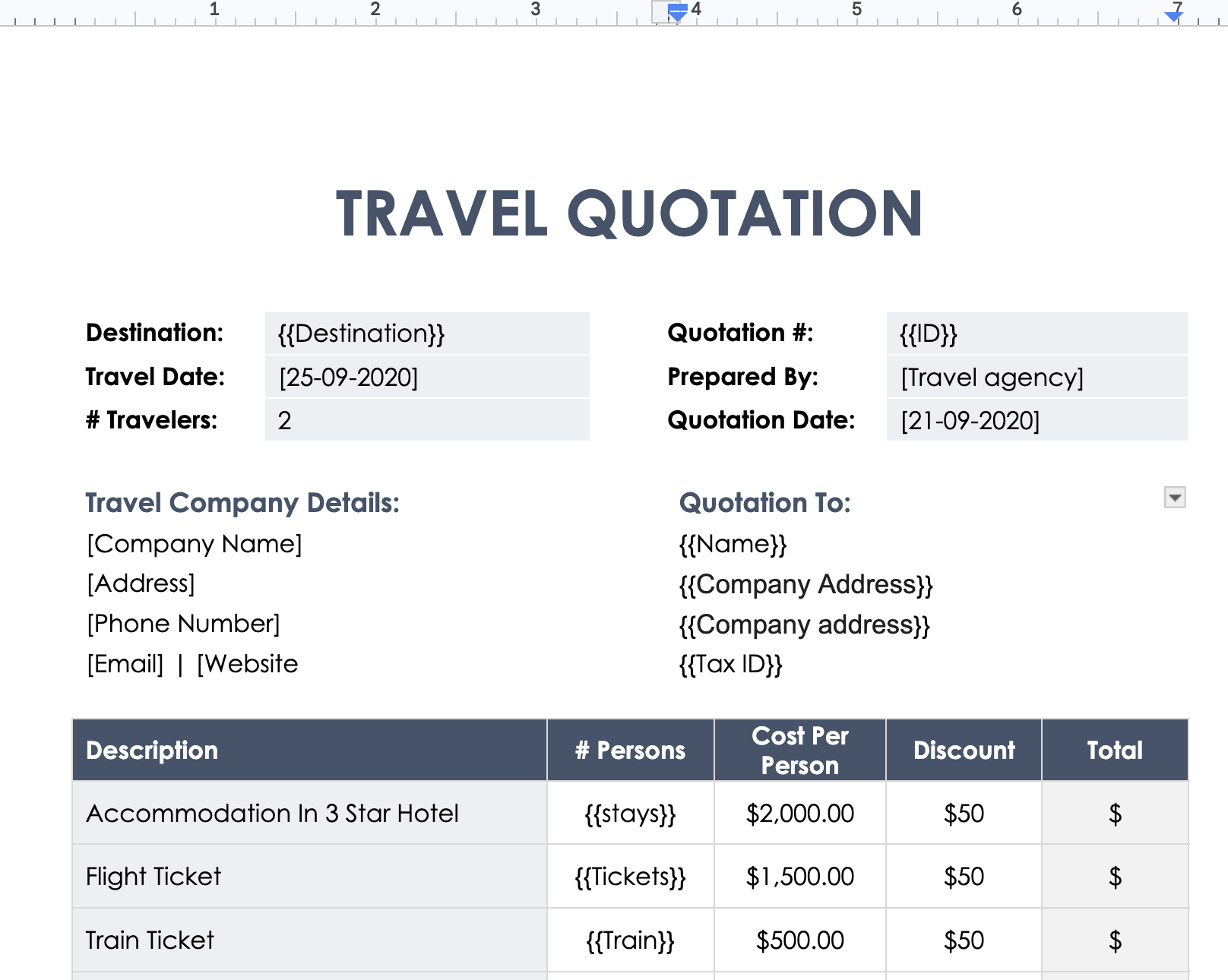
{{Destination}} และ {{Name}} จะถูกแทนที่ด้วยคำตอบจากฟอร์มในเอกสารที่สร้างขึ้นจัดเก็บลงไดรฟ์อัตโนมัติและติดตามทุกอย่าง
เอกสารที่สร้างทุกฉบับจะเข้าไปอยู่ใน โฟลเดอร์ทำงาน ที่คุณเลือกในขั้นตอนที่ 2 พร้อมตั้งชื่อตามที่ต้องการ — บันทึกที่อนุมัติจึงจัดระเบียบตัวเอง ผู้อนุมัติจะได้รับ การแจ้งเตือนทางอีเมล เมื่อถึงคิว และ ชีตสรุปการอนุมัติ จะบันทึกชัดเจนว่าใครอนุมัติอะไรเมื่อใด
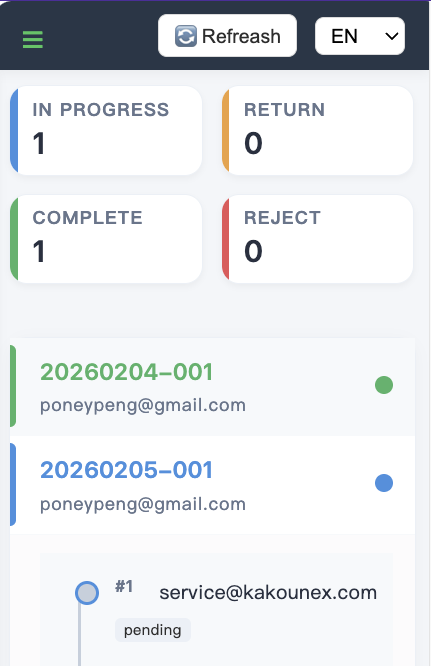
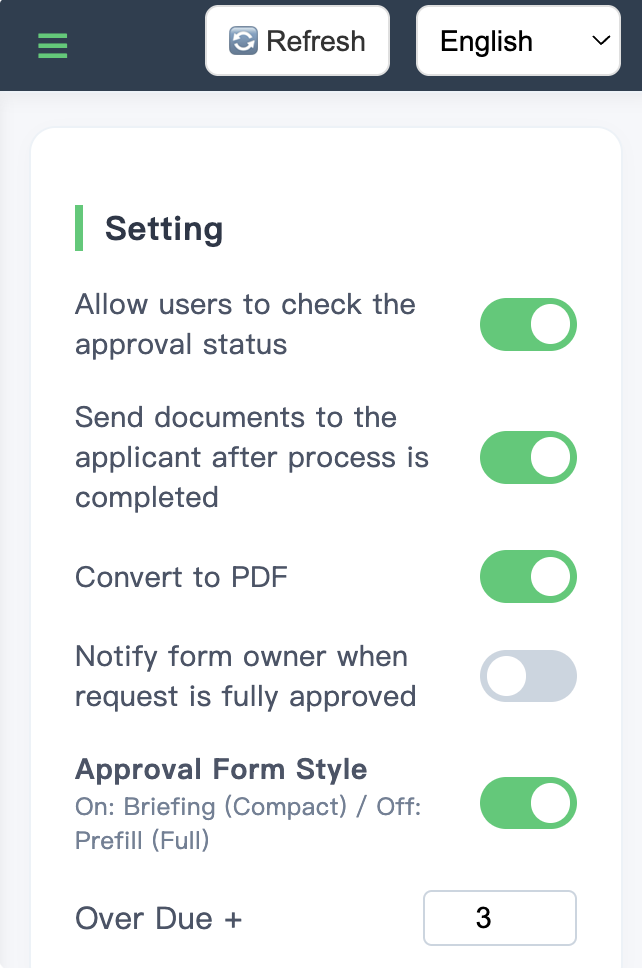
การตั้งค่าเสริม:ปรับแต่งขั้นตอนการอนุมัติ
เปิด Setting (การตั้งค่า) ในแผง Light Workflow เพื่อปรับว่าการอนุมัติแต่ละรายการทำงานอย่างไร:
กรณีใช้งานทั่วไป
- คำขอจัดซื้อ — ส่งให้ผู้จัดการ แล้วสร้างใบสั่งซื้ออัตโนมัติ
- ใบลา — อนุมัติหรือปฏิเสธและเก็บบันทึกที่เรียบร้อย
- ใบเสนอราคา — อนุมัติแล้วสร้าง PDF ที่มีแบรนด์เพื่อส่ง
- การเบิกค่าใช้จ่าย — ตรวจคำขอและจัดเก็บรายการที่อนุมัติอัตโนมัติ
- คำขอสิทธิ์เข้าถึงและเริ่มงาน — ยืนยันก่อนให้สิทธิ์
คำถามที่พบบ่อย
Google ฟอร์มอนุมัติคำตอบได้เองไหม?
Google ฟอร์ม™ เก็บคำตอบได้ แต่ไม่มีขั้นตอนการอนุมัติในตัว — ไม่สามารถส่งคำตอบไปยังผู้อนุมัติหรือบันทึกการตัดสินใจอนุมัติ/ปฏิเสธได้ สำหรับสิ่งนั้นคุณต้องใช้ส่วนเสริมอย่าง Light Workflow
จะส่งคำตอบไปอนุมัติได้อย่างไร?
ติดตั้ง Light Workflow เปิดแดชบอร์ด แล้วเพิ่มผู้อนุมัติลงใน รายชื่อผู้รับ ผู้อนุมัติแต่ละคนจะได้รับอีเมลและสามารถอนุมัติหรือปฏิเสธ การอนุมัติหลายขั้นเพียงเพิ่มผู้รับตามลำดับ
สร้าง PDF อัตโนมัติเมื่อฟอร์มได้รับการอนุมัติได้ไหม?
ได้ Light Workflow ผสานคำตอบลงในเทมเพลต PDF, Google เอกสาร™ หรือชีต™ และสร้างเอกสารโดยอัตโนมัติเมื่ออนุมัติ จากนั้นจัดเก็บลงไดรฟ์™
กำหนดผู้อนุมัติมากกว่าหนึ่งคนได้ไหม?
ได้ เพิ่มผู้รับหลายคนตามลำดับที่ต้องการให้เซ็นอนุมัติ คำขอจะเลื่อนจากผู้อนุมัติคนหนึ่งไปยังคนถัดไปจนเสร็จสิ้น
Light Workflow ฟรีไหม?
Light Workflow มีแพ็กเกจฟรี และแพ็กเกจแบบชำระเงินมีให้ทดลองใช้ฟรี 30 วัน คุณดูราคาได้ที่นี่ หรือติดตั้งฟรีจาก Marketplace