
需要有人先核准 Google 表單™ 的回覆才算數嗎?像是採購申請、請假單或報價單。預設情況下,Google 表單™ 只會收集答案,沒有辦法把回覆送交簽核者、記錄核准或拒絕的決定,也無法把結果轉成文件。這篇教學示範最快的方式,在 Google 表單建立完整的簽核流程——把每筆回覆送交對應的人、一鍵核准或拒絕,核准後自動生成並歸檔 PDF。不需要腳本,免寫程式。
- 送交簽核
- 核准/拒絕
- 自動生成 PDF 與文件
- 自動歸檔到雲端硬碟
- 免費外掛
為什麼要在 Google 表單自動化簽核?
只要一筆表單回覆在後續動作之前需要有人簽核,你就需要一個簽核步驟。常見例子:
- 採購與費用申請——主管核准後才進行採購。
- 請假與休假申請——送交對應的主管做決定。
- 報價單與合約——核准後生成乾淨的 PDF 寄出。
- 入職與權限申請——確認後才開通權限。
- 費用核銷——審核申請後,自動歸檔已核准的紀錄。
沒有流程的話,你只能手動轉寄郵件、把答案複製到文件裡,還要一直追著簽核者要一個「好」或「不好」——而且完全沒有誰核准了什麼的紀錄。
Google 表單原生能做與不能做的事
Google 表單™ 很擅長收集回覆,也能在新回覆進來時寄信通知你。但它本身無法:
- 把回覆送交簽核者做決定;
- 記錄核准或拒絕的動作與簽核紀錄;
- 從答案生成 PDF、Google 文件™ 或試算表™;
- 自動把結果歸檔到對應的雲端硬碟™ 資料夾。
要做到這些,你需要一個外掛。Light Workflow 直接在 Google Workspace™ 裡加入完整的簽核流程與文件生成功能——而且可免費開始使用。
安裝 Light Workflow 外掛
開啟 Google Workspace™ Marketplace 上的 Light Workflow 頁面,點選安裝。只要幾個步驟,就能在你平常使用的 Google 表單™ 與 Google 試算表™ 裡運作。
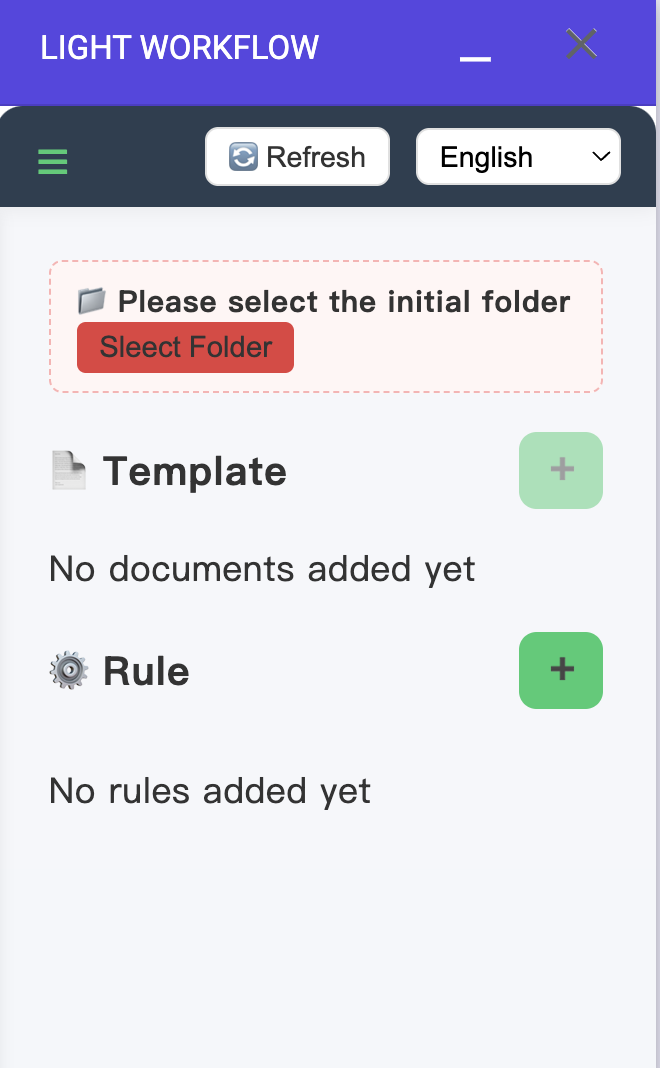
選擇工作資料夾
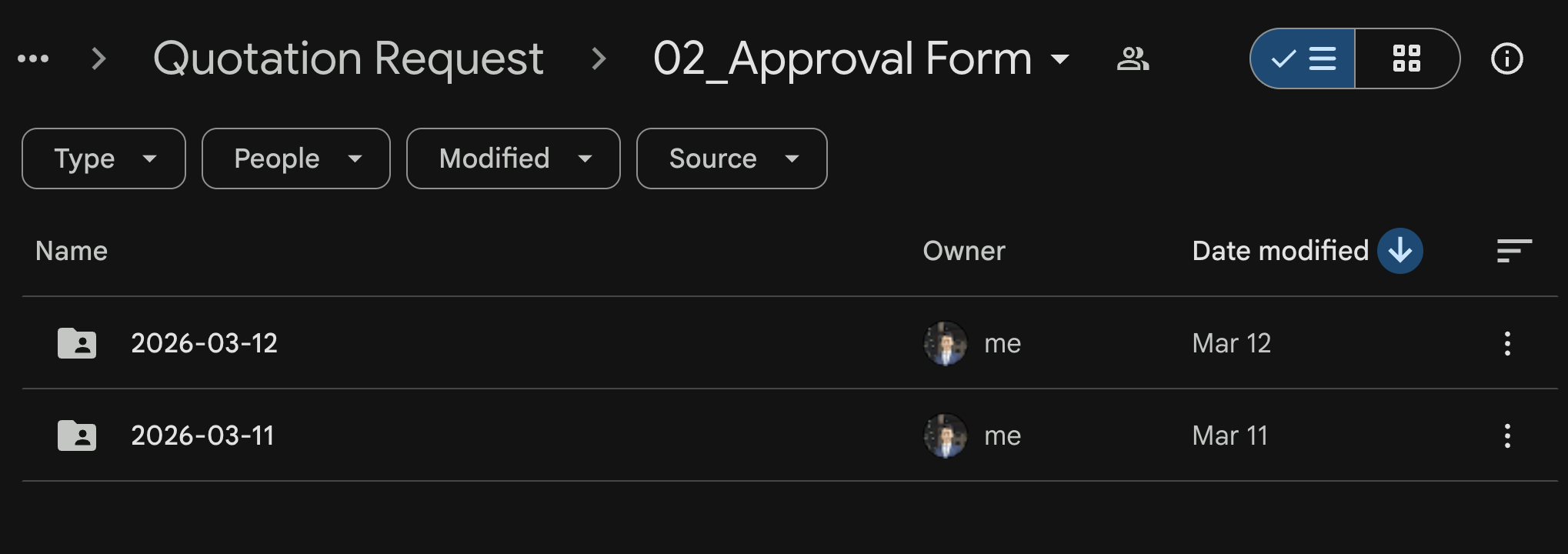
第一次開啟 Light Workflow 時,請在 Google 雲端硬碟™ 中選擇一個工作資料夾。外掛產生的所有檔案都會集中存放在這裡:記錄每筆申請與目前狀態的「簽核總表」(Approval summary sheet),以及回覆核准後自動生成的最終文件。
設定你的簽核邏輯
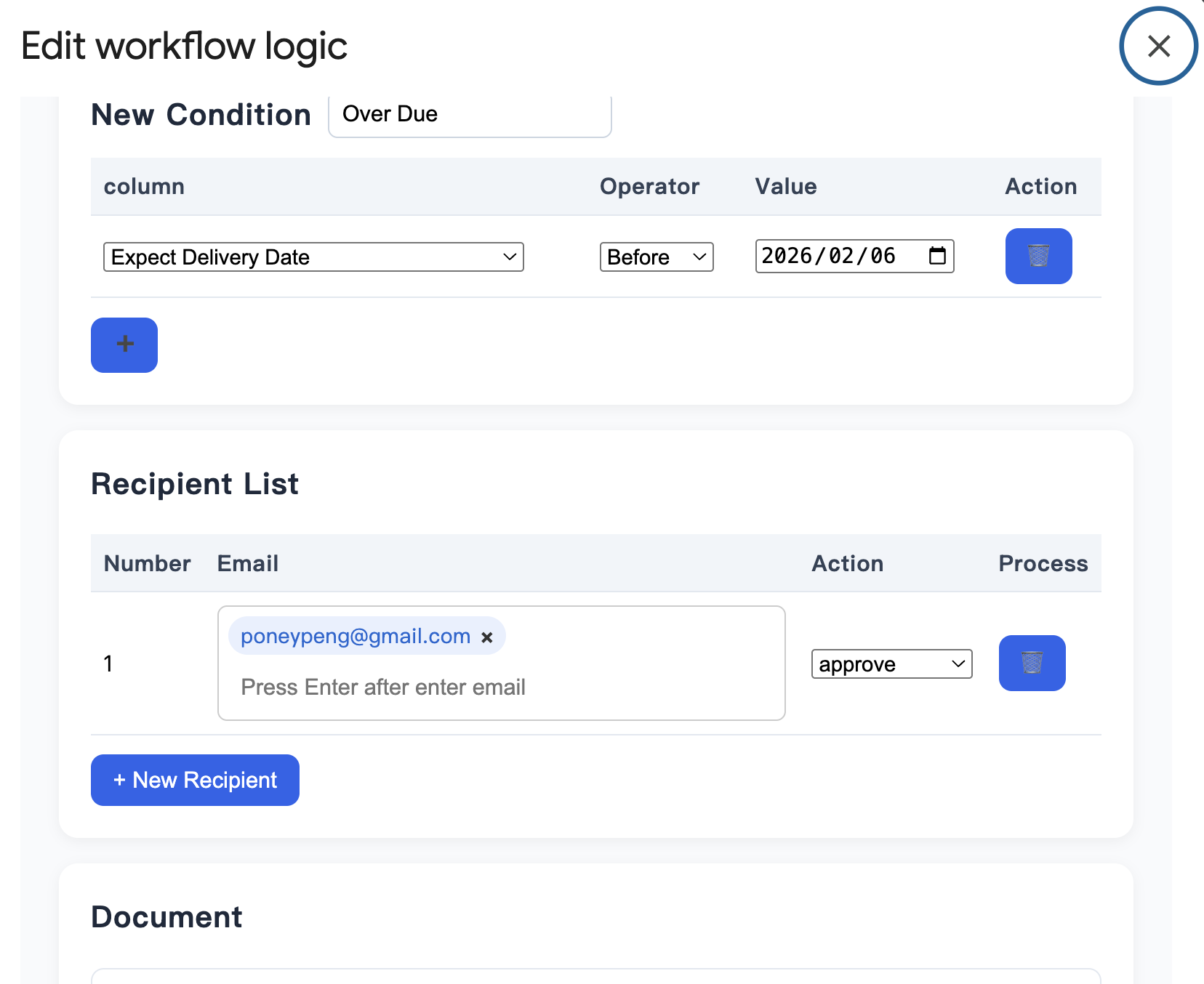
開啟「Edit workflow logic」來設計流程。把簽核者加入收件人清單(Recipient List),並把每位的動作設為 approve(核准)或 reject(拒絕)。若需要多層簽核,依序加入收件人,申請就會從一位簽核者流向下一位。你也可以加入條件——例如只送交「Expect Delivery Date(預計交付日)」早於某日期的回覆——讓對的申請自動送到對的人手上。
核准後自動生成文件
連結一份範本,讓核准的回覆變成完成的文件。在範本中加入合併標籤,例如 {{Name}}、{{Destination}} 或 {{ID}},Light Workflow 會用表單答案填入這些欄位——在回覆核准的當下,自動生成帶有品牌樣式的 PDF、Google 文件™ 或試算表™(報價單、簽核表或合約)。不必再複製貼上。
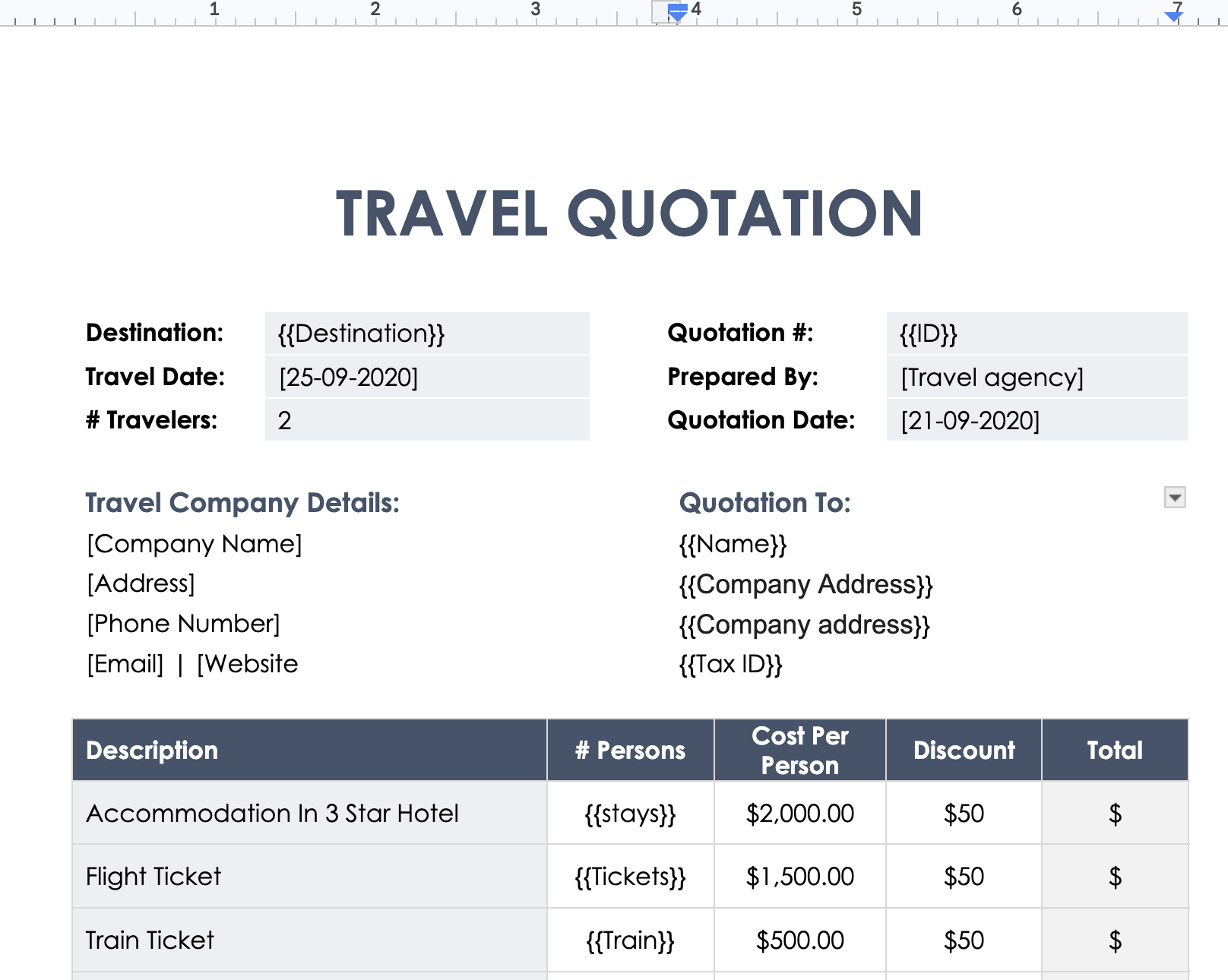
{{Destination}} 與 {{Name}} 這些合併標籤,會在生成的文件中被換成表單答案。自動歸檔到雲端硬碟並全程追蹤
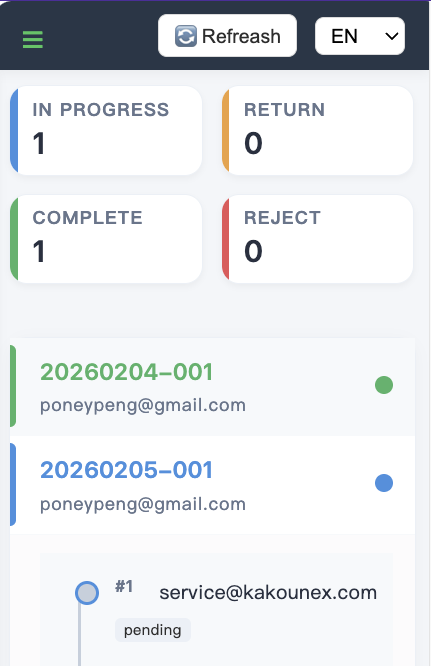
每份生成的文件都會存進你在步驟 2 選擇的工作資料夾,並依你想要的方式命名——讓核准的紀錄自動分類整理。輪到簽核者時,他們會收到電子郵件通知,而簽核總表則清楚記錄誰在什麼時候核准了什麼。
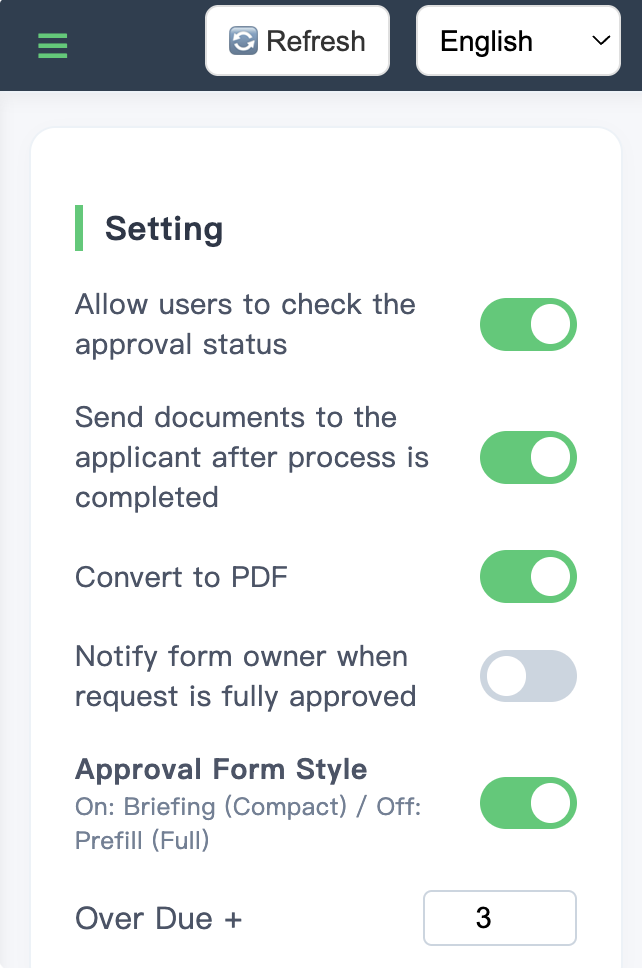
選用設定:微調簽核流程
在 Light Workflow 面板中開啟 Setting(設定),即可調整每一筆簽核的行為:
常見應用情境
- 採購申請——送交主管,核准後自動生成採購單。
- 請假申請——核准或拒絕,並保留清楚紀錄。
- 報價單——核准後生成帶品牌樣式的 PDF 寄出。
- 費用核銷——審核申請,自動歸檔已核准的項目。
- 權限與入職申請——確認後才開通權限。
常見問題
Google 表單本身可以做簽核嗎?
Google 表單™ 可以收集回覆,但沒有內建的簽核步驟——無法把回覆送交簽核者,也無法記錄核准或拒絕的決定。要做到這些,需要像 Light Workflow 這樣的外掛。
如何把回覆送交簽核?
安裝 Light Workflow,開啟儀表板,把簽核者加入收件人清單。每位簽核者都會收到電子郵件並核准或拒絕;多層簽核時依序加入收件人即可。
表單核准後可以自動生成 PDF 嗎?
可以。Light Workflow 會把答案套入 PDF、Google 文件™ 或試算表™ 範本,回覆核准後自動生成文件,並歸檔到雲端硬碟™。
可以設定多位簽核者嗎?
可以。依簽核順序加入多位收件人,申請就會從一位簽核者流向下一位,直到完成。
Light Workflow 免費嗎?
Light Workflow 提供免費方案,付費方案也有 30 天免費試用。你可以在這裡查看定價,或從 Marketplace 免費安裝。